- 登入
- 註冊
【功能更新】訂單通知信可依商品與運送條件客製|內容、樣式與測試一次完成
內容目錄
顯示
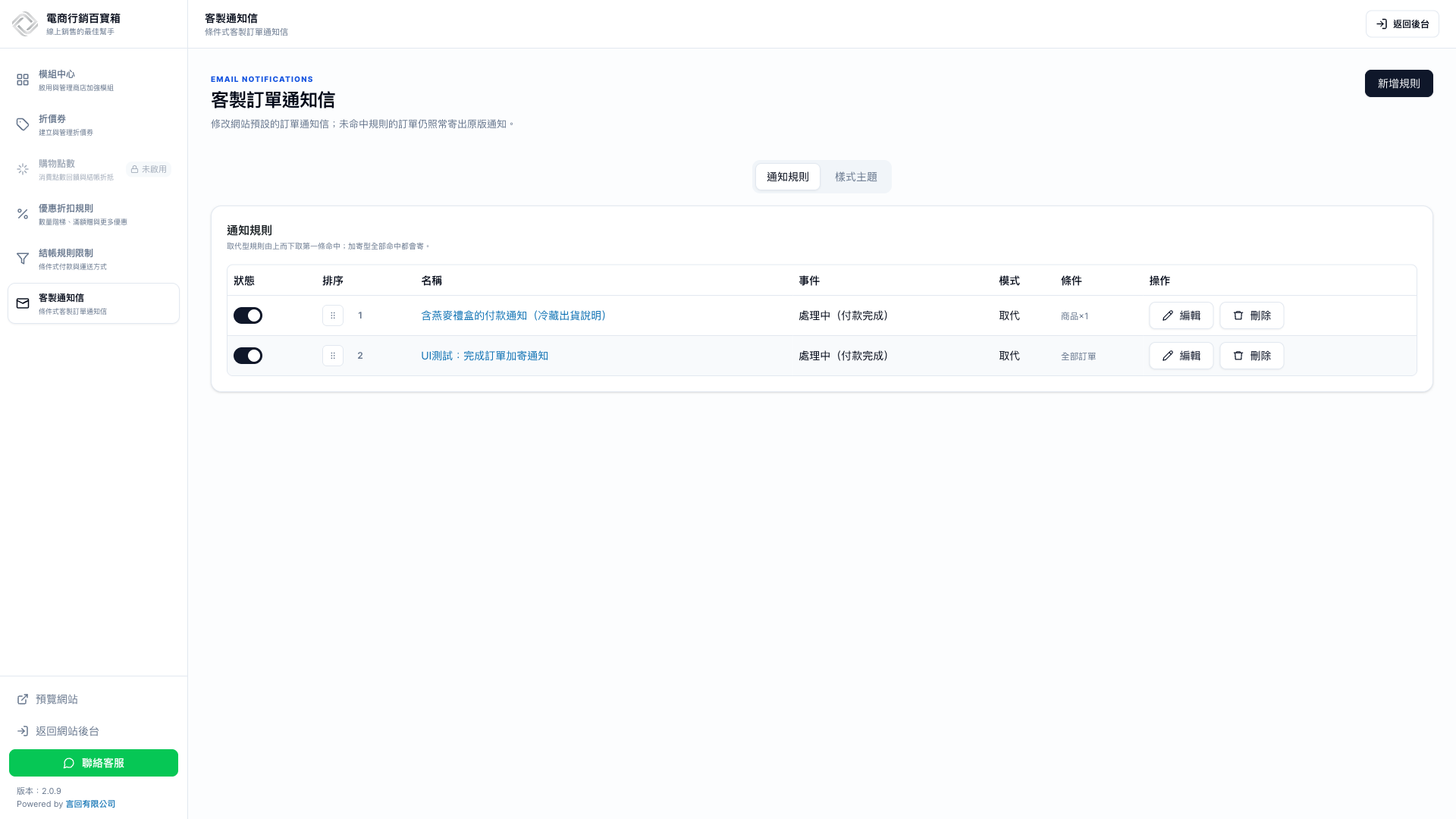
秒站的客製訂單通知信可以依訂單事件、運送方式、商品與分類決定寄送內容。從後台的「電商行銷百寶箱 → 客製通知信」建立規則,選擇取代 WooCommerce 原版信或額外加寄,再用符合條件及不符合條件的測試訂單確認收件結果。
冷凍食品可提醒顧客依商品標示保存,線上課程可提供登入入口,預購品可交代等待時間。要開始前,先在 電商行銷百寶箱確認模組狀態。若顯示尚未開放,先查網站方案及開通項目。
訂單通知信的工作,不只是告知「訂單成立」
訂單通知信要讓顧客知道目前的狀態、下一步和遇到問題時的聯絡方式。付款等待、付款完成、出貨準備、退款與取消,需要的資訊都不同;實體商品、數位內容與預購品,也不該共用相同的交付說明。
客製通知信的價值,在於把訂單狀態和商店實際服務流程接起來。可先把客服經常需要回答的問題寫進對應事件,例如付款是否確認、何時出貨、學員從哪裡登入。
7 種訂單事件,選對寄送時機
規則可選保留(等待付款)、處理中(付款完成)、已完成、已取消、已退款、付款失敗,以及新訂單管理員通知(訂單首次進入處理中或保留時)。先用商店實際的付款及交付流程,確認訂單何時進入這些狀態。
後台的「處理中(付款完成)」對應訂單進入處理中狀態。WooCommerce 的 貨到付款訂單可在尚未收款時就進入處理中。有些純虛擬且可下載商品,付款後則可直接進入已完成。確認金流紀錄及訂單實際經過的狀態後,再決定信件是否能寫「已收款」,或應在哪個事件提供交付入口。退款規則以訂單進入已退款狀態為觸發點。若是部分退款,先查訂單是否真的進入該狀態。
| 訊息目的 | 適合事件 | 內容重點 |
|---|---|---|
| 通知開始準備 | 處理中(付款完成) | 依實際收款狀態寫付款說明,交代備貨與顧客下一步 |
| 交付完成或服務結束 | 已完成 | 交付結果、使用入口或售後提醒 |
| 提醒尚待付款 | 保留(等待付款) | 付款方式、期限與查詢入口 |
| 說明取消或付款失敗 | 已取消或付款失敗 | 目前狀態與重新處理方式 |
| 確認退款進度 | 已退款 | 退款結果與後續時間說明 |
| 讓內部人員開始處理 | 新訂單管理員通知(訂單首次進入處理中或保留時) | 訂單摘要與內部分工作業 |
依運送、商品與分類,把信寄給真正需要的人
運送方式條件
規則可設定不限、有運送、無運送或指定運送方式。實體宅配可寄出出貨與收貨提醒,沒有運送的課程或數位商品則能改成存取說明,避免顧客收到不適用的物流文字。
指定商品與分類條件
每一組內只要符合任一選項。若同一條規則同時設定運送方式、商品與分類,訂單須符合每組條件。系統以整筆訂單檢查各組,因此混合購物車可能由不同商品各自符合商品與分類條件。設定「冷凍分類搭配低溫宅配」時,也要測混合訂單。
顧客、管理員與自訂信箱
收件人可選顧客、管理員或自訂信箱。管理員與自訂信箱可用逗號分隔多個地址。管理員收件人留空時會回到網站管理信箱,自訂信箱則需要填有效地址。請填實際作業信箱,分別驗收各收件人。顧客信件負責交付下一步,內部信件則適合通知倉庫、課程助教或客服人員,並應只放作業需要的內容。
取代或加寄,先決定顧客要收到幾封信
支援取代的事件可讓客製信接手原版通知。首次處理事件時,系統依順序嘗試命中的取代規則。若一條寄送失敗,可繼續嘗試下一條。寄信程式接受第一封取代信後,才停止該事件的原版通知。沒有成功接手時,原版仍依既有設定處理。命中的加寄規則各自嘗試寄送,實際收到幾封仍要到對應信箱核對。已取消與付款失敗在秒站模組中只可加寄。
建立規則時先保持關閉,完成預覽與測試後再啟用。若同一事件有多條規則,把條件較具體的取代規則放前面,也要檢查加寄規則是否讓顧客一次收到內容太接近的信。
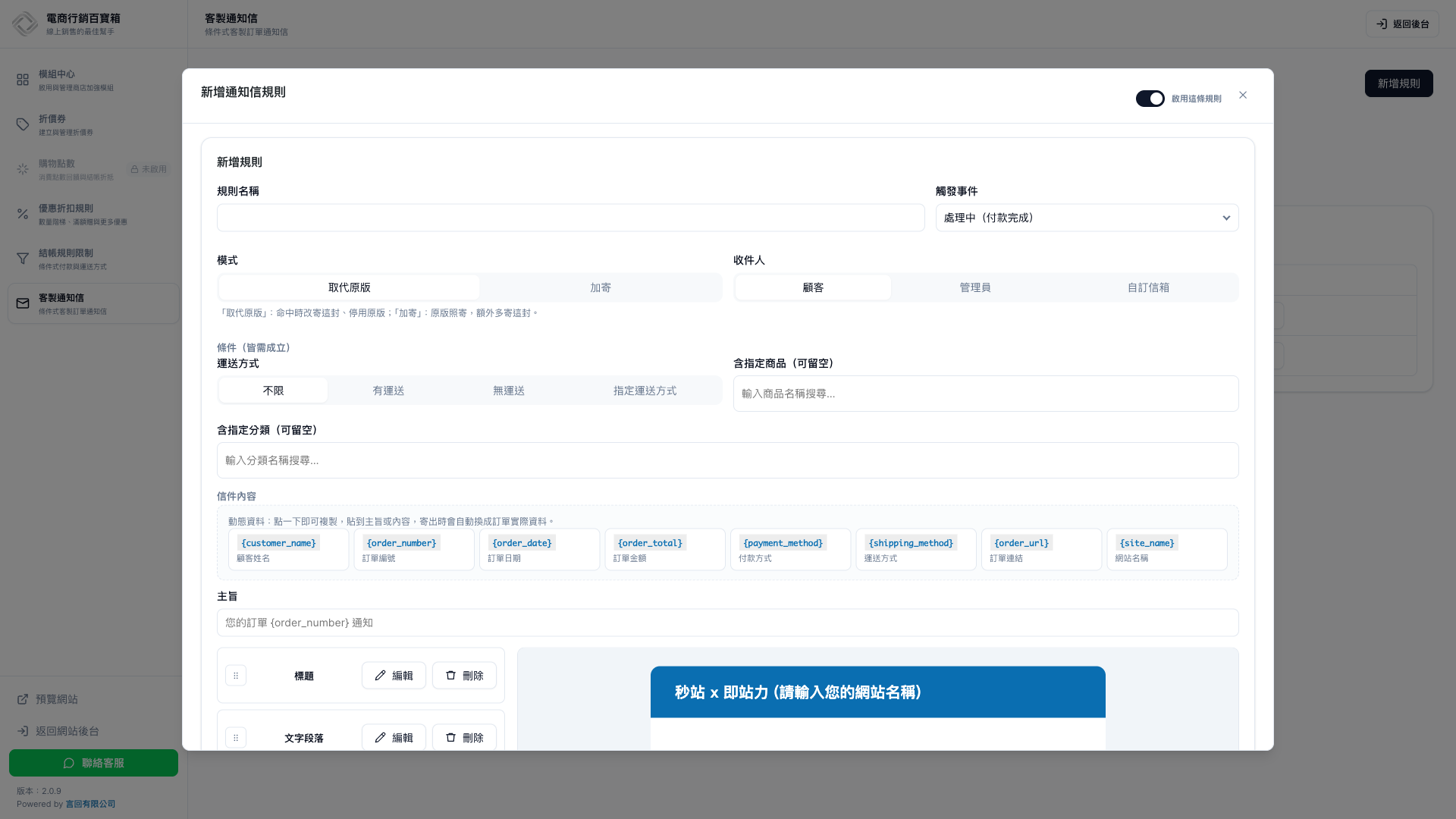
7 種內容區塊與 8 種訂單資料,讓信件可以重複使用
用內容區塊安排閱讀順序
信件可用標題、文字段落、按鈕、訂單明細表、圖片、分隔線與間距 7 種區塊排版。第一段先說明狀態與下一步,需要核對品項時加入訂單明細表,每封信保留一個主要行動按鈕,顧客會更容易抓到重點。
讓訂單資料自動帶入
主旨與內容可以加入顧客姓名、訂單編號、訂單日期、訂單金額、付款方式、運送方式、訂單連結與網站名稱 8 種動態資料。寄出時會換成該筆訂單內容,不必為每張訂單手動修改。
品牌樣式集中設定,每封信維持一致
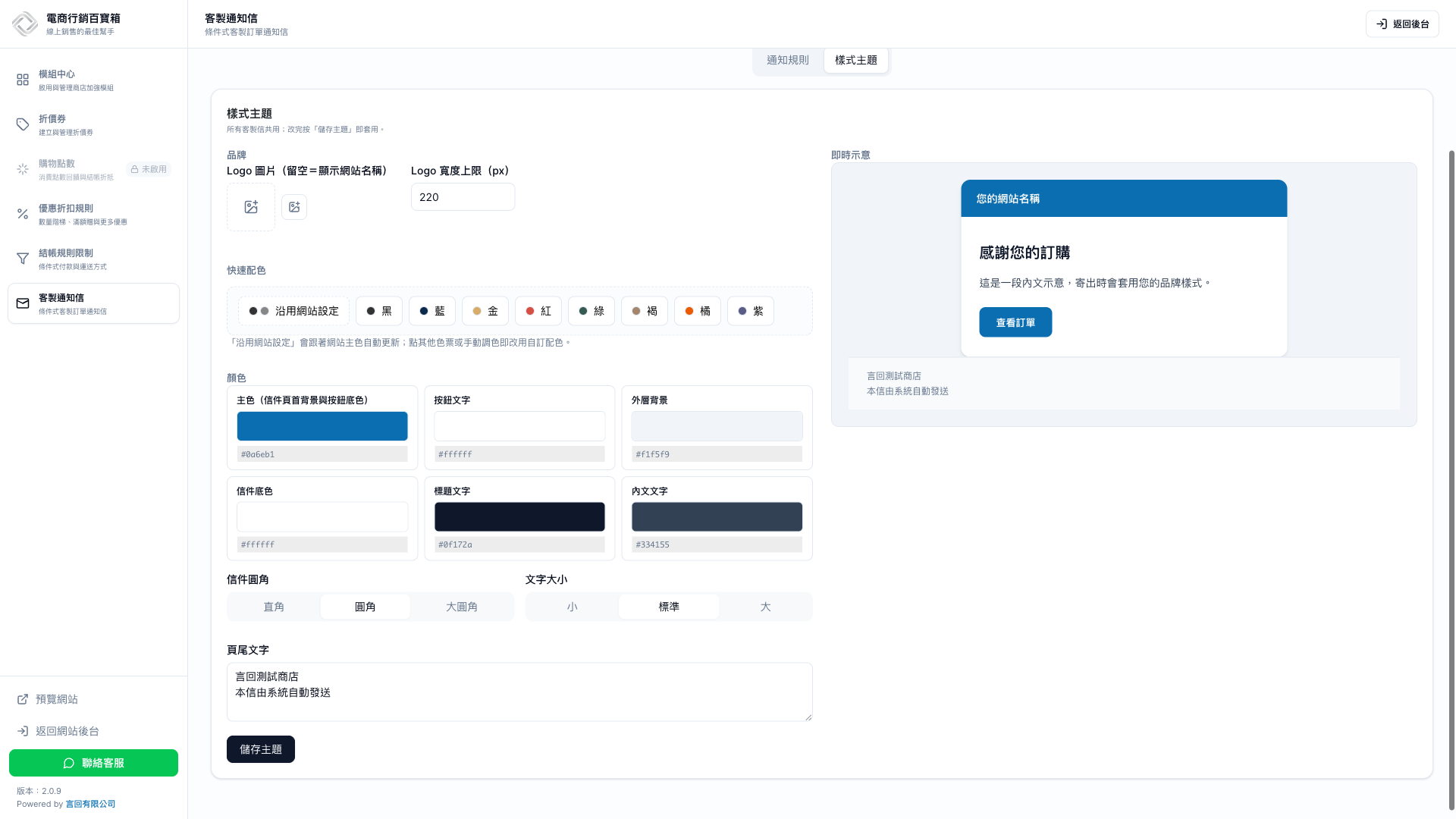
樣式主題可以集中設定 Logo、主色、背景、文字、圓角、字級與頁尾,再套用到各封客製通知信。可沿用網站主色,套用到頁首、按鈕與標題,也能選擇快速色票後微調,不必逐封重做。
共用主題修改後會影響既有客製信件。儲存前先看主題右側的即時示意,再到隔離的測試站儲存共用主題,用代表性的規則更新預覽並寄測試信。用桌機與手機開啟測試信,確認 Logo、文字對比、按鈕與頁尾都能閱讀。
三個商店情境,看懂客製通知怎麼用
情境一:冷凍食品提醒保存方式
假設這間店的金流已確認收款後才讓訂單進入處理中。在「處理中」事件以冷凍商品分類及低溫配送作為條件,寄給顧客。信件確認付款,接著交代備貨時間、商品保存方式與客服入口。
可用三筆合成訂單列出預期結果。假設同一事件有三條啟用規則,依序為「低溫取代」、「一般取代」及「低溫加寄」,都寄給顧客。以下以寄送成功且只有這三條規則為前提。
- 冷凍商品搭配低溫配送,兩條取代都命中。預期收到低溫取代信與低溫加寄信,共兩封。
- 冷凍商品搭配非低溫配送,低溫兩條均未命中。預期只有一封一般取代信。
- 常溫商品搭配常溫配送,只有一般取代命中。預期只有一封一般取代信。若關閉一般取代規則,另用一筆同條件的新合成訂單,確認該事件的原版信是否依原設定送出。
情境二:線上課程提供上課入口
運送條件選無運送,並限定課程商品。先查付費成功的課程訂單實際進入處理中或已完成,再選對應事件。用按鈕帶到登入或課程說明頁,並用測試學員核對課程權限及登入後的入口。
情境三:預購商品同步通知顧客與內部
顧客信件說明預計出貨區間與查詢方式,另一條加寄規則則寄到內部作業信箱,提醒團隊加入預購清單。同一事件服務兩個對象,但每封信只保留對該收件人有用的內容。
預覽成功不等於真的寄達,啟用前要測兩層
- 在已隔離真實收件人與交易的測試站準備一筆合成訂單,涵蓋這封信要核對的商品、運送與付款方式。
- 確認最新的一般訂單是你的測試單,再更新預覽。核對主旨、姓名、編號、金額與連結。
- 寄到測試信箱,確認收件匣與垃圾郵件匣都找過。
- 啟用規則後,用測試訂單實際觸發對應事件。
- 再用一筆不符合條件的訂單確認不會誤寄。
測試信會寄到當次填寫的地址。畫面顯示送出成功,代表站台的寄信程式已接受這次寄送。還要從測試信箱確認實際收到,再用測試訂單驗證事件、條件與規則原先設定的收件人。站上尚無一般訂單時,預覽可顯示示意資料,測試寄送則要先有樣本訂單。
測試信收得到,訂單通知沒收到怎麼查?
- 連測試信也收不到。先確認測試地址、收件匣及垃圾郵件匣,再查 SMTP 寄件設定和寄件網域驗證。
- 測試信收到,事件信沒有。對照測試訂單的狀態、運送方式及商品,確認規則已啟用。再核實際收件人和是否有順位更前的取代規則。
- 寄送紀錄顯示已接受,但收件端找不到。用測試單號、寄出時間與測試收件地址比對寄件服務的紀錄,確認是否退信或被收件端過濾。WooCommerce 的原版通知可另按 WooCommerce 寄信排查說明查詢;秒站客製信也可查看訂單備註和站台寄信紀錄。
要開始設定,可依序查看客製訂單通知規則及通知信內容與動態資料,最後用預覽與測試教學完成驗證。
想讓不同訂單收到真正有用的下一步?
不確定該用取代還是加寄,或需要依商品與運送方式拆幾封信,可加入 LINE 官方帳號 @site-now,把目前的訂單流程告訴我們。
延伸閱讀
秒站現在不只是一套版型。你可以從現成架構快速開始,用頁面編輯器拖曳、複製與調整版面;需要更高自由度時,也能和 AI 協作,把自製頁面放進 Vibe 畫布。上線速度與設計自由不必二選一。
秒站所說的「輕電商」,輕的是適用的營運量級,不是功能。電商行銷百寶箱把商品上架、折價券、購物點數、訂單通知、付款與運送規則,以及折扣活動集中在同一套後台,再接上金流、發票與物流,讓中小品牌建立從商品上架到訂單溝通的銷售流程。
重點整理
客製訂單通知信可以依哪些事件寄出?
可依保留(等待付款)、處理中(付款完成)、已完成、已取消、已退款、付款失敗,以及新訂單管理員通知等 7 種事件設定。這些規則看的是訂單狀態。以貨到付款為例,進入處理中時可能還未收款,信件要依實際金流結果措辭。
取代原版和額外加寄有什麼差別?
支援取代的事件首次處理時,系統按順序嘗試命中的規則,直到寄信程式接受一封取代信,才停止該事件的原版信。若無成功取代,原版依既有設定。加寄會另行嘗試寄送,已取消與付款失敗在秒站模組中只可加寄。
可以只讓買特定商品的顧客收到嗎?
可以。商品或商品分類各自可選多個值,同組符合任一值即可。若同時設定了運送方式、商品與分類,每組條件都要成立。可用混合購物車驗證是否因不同商品各自命中而寄信。
通知信可以寄給管理員或其他工作信箱嗎?
可以。收件人可選顧客、管理員或自訂信箱,管理員與自訂信箱可用逗號分隔多個地址。管理員留空會使用網站管理信箱,自訂信箱要填有效地址。內部通知只放完成工作所需的資料。
信件裡可以自動帶入哪些訂單資料?
可帶入顧客姓名、訂單編號、訂單日期、訂單金額、付款方式、運送方式、訂單連結與網站名稱。主旨、文字與按鈕網址都能使用對應資料,寄出時會換成該筆訂單內容。
通知信樣式要每封分別設定嗎?
樣式主題可集中設定 Logo、主色、背景、文字、圓角、字級與頁尾,並套用到各封客製通知信。儲存前可先看主題即時示意,再在隔離測試站儲存,用代表性規則更新預覽及寄測試信,最後用桌機與手機開信確認。
測試寄送成功就代表顧客一定收得到嗎?
還要確認實際收件。畫面回報成功代表寄信程式已接受這次寄送,接著查看收件匣、垃圾郵件匣及寄件服務的紀錄。要驗證實際收件人和規則是否命中,還須用隔離測試站的合成訂單觸發對應事件。
為什麼預覽裡的訂單資料不符合規則?
預覽會使用站上最新的一般訂單資料,不會依規則挑選訂單。請在隔離的測試站確認最新一筆是合成訂單,並含預計核對的商品、運送方式及付款方式。規則是否命中仍要觸發事件驗證。
同一個事件可以建立多封通知信嗎?
可以。首次處理時,系統依順序嘗試取代規則,直到第一封取代信被寄信程式接受。命中的加寄規則各自嘗試寄送。驗收時分別列出顧客與內部信箱預計收到的主旨和封數,再用新的合成訂單核對實際收件。
沒有訂單,可以先預覽或寄測試信嗎?
可以先預覽示意資料。測試寄送需要有可用的一般訂單當樣本,建議在隔離的測試站建立合成訂單後再寄到你能立即查看的測試信箱。
測試信有收到,實際訂單通知卻沒有寄出,先查哪裡?
先查訂單是否進入對應事件,再查規則是否啟用、條件是否命中及實際收件人。若有多條取代規則,核對順序與訂單備註。事件已觸發且寄信程式接受後,再查寄件服務和收件端。