- 登入
- 註冊
Google Sites 教學完整指南 2026|5 步驟做出免費網站+3 個致命限制+替代方案
內容目錄
顯示
Google Sites 是 Google 提供的免費網站建立工具,內建在 Google Workspace 裡,操作邏輯接近 Google 文件,會用簡報就會用它。對需要在 30 分鐘內生出一個能對外分享的單頁網站的人來說,它確實是地表最低門檻的選擇之一。
但低門檻是雙面刃。Google Sites 的設計目標是「快速分享資訊」,不是「經營一個能被搜尋到的商業網站」。它在 SEO、版面彈性、品牌呈現,電商功能上都有明確的天花板,撞到天花板才發現,才回頭找替代方案,會花掉更多時間。
這篇從 Google Sites 是什麼開始講起,帶完整 5 步驟教學,把適合的使用情境列清楚,再把 3 個結構性限制攤開來說明,最後對照 5 個常見替代方案,讓你一次判斷自己現在這個專案,是該繼續用 Google Sites,還是該升級到付費平台。
Google Sites 是什麼?跟 Google 文件、Wix 差在哪
來源查核:Google Workspace Sites 官方頁、Google Sites 自訂網域說明(查證 2026-06-28)。Google Sites 功能與 Workspace 方案可能調整,實際以 Google 官方公告為準。
Google Sites(中文官方名稱「Google 協作平台」)是 Google 免費提供的網站建立工具,2008 年首次推出,2016 年改版成現行版本。它整合在 Google Workspace 裡,只要有 Google 帳號就能用,不需要額外註冊,也不需要付費。
它跟 Google 文件、Wix 雖然都跟「文字編輯」相關,定位完全不同:Google 文件是線上文書處理器,產出的是 .docx 等文件檔案;Wix 是專業網站建立平台,產出的是有獨立網域,可用於商業的網站;Google Sites 介於兩者之間,產出的是「能對外公開分享的網頁」,但它的網頁能做到什麼程度,跟一般人想像中的「網站」有不小落差。
判斷自己是否該選 Google Sites 有一個簡單的問句:「這個網站結束之後,需不需要繼續被 Google 找到?」答案是「不需要」(活動結束就收起,內部頁不對外,家庭網站只給特定人)就用 Google Sites;答案是「需要」(要長期累積流量,要被搜尋到,要做品牌)就要找其他平台。這個問題比討論「誰功能比較多」更直接幫到決策。
Google Sites 更像可公開分享的專案頁
用 2026 年的網站需求來看,Google Sites 比較像「把一份資料整理成可公開分享的專案頁」,不是一套完整的商業官網系統。它很適合快速把活動資訊、內部公告、教學資源、作品連結或簡單介紹頁整理給特定對象看;但如果你的網站需要長期經營搜尋流量,累積品牌信任,安排轉換追蹤,或把訪客導向購買和諮詢,就要更早評估正式官網平台。
這也是很多人用 Google Sites 做完第一版後會卡住的原因:剛開始它解決的是「我需要一個網址可以分享」;但公司官網、個人品牌網站、課程銷售頁或輕電商網站要解決的是另一件事:陌生訪客看完後,能不能理解你是誰,相信你提供的服務,留下表單,加入 LINE,或進一步比較方案。前者是發布資料,後者是設計一條成交路徑。
所以這篇不會只教你按哪個按鈕建立頁面,而是先把 Google Sites 的定位講清楚。你可以把它當作低成本的 MVP、活動頁或內部知識頁;一旦你開始在意 SEO 排名、廣告轉換、品牌一致性、後續維護、金流表單或網站資料所有權,就代表你已經進入「要不要升級正式官網」的決策階段。
換句話說,Google Sites 的強項是「快速把內容上線」,不是「幫你完整規劃商業網站」。如果你只是要把資訊整理給已經認識你的人,Google Sites 的速度很有價值;如果你期待陌生客搜尋後找到你,閱讀內容後建立信任,再走到表單、方案頁或購買流程,就需要把網站當成行銷資產來設計。這個分界點,通常就是從免費工具升級正式官網的時機。
簡單講,Google Sites 是快速公開資料的工具;正式官網則是承接搜尋,信任與成交的系統。兩者都能產生網址,但目的完全不同。
Google Sites 的 3 個核心特性
- 免費且無上限:Google 帳號就能建站,沒有 30 天試用,沒有訪客數限制,沒有頁數限制,目前也沒有任何付費升級方案。
- 整合 Google Workspace:可以直接嵌入 Google 文件、試算表、簡報、表單、日曆、地圖、YouTube 影片,內部協作門檻接近 0。
- 編輯體驗接近簡報:拖拉式編輯,左側選單放區塊,右側放內容,完全不需要碰任何程式碼,學習成本接近 Google 簡報。
Google Sites vs Google 文件 vs Wix 一表看懂
| 項目 | Google Sites | Google 文件 | Wix |
|---|---|---|---|
| 產出形式 | 可分享的網頁 | Word 文件檔 | 正式網站 |
| 費用 | 免費 | 免費 | 免費版+付費升級 |
| 自訂網域 | 可綁,但 SEO 有限 | 不適用 | 支援,付費版 |
| SEO 功能 | 陽春 | 不適用 | 完整 |
| 適用情境 | 內部頁、單頁分享 | 文書編輯 | 商業網站 |
Google 免費架設網站怎麼做?中文名詞先對照清楚
Google 免費架設網站指的就是用 Google 協作平台(Google Sites)建站:登入 Google 帳號,選範本,拖曳區塊組內容,按發布就會產生一組免費網址上線。搜尋時常見的 Google 網站架設、Google 網頁製作與 Google 架設網站,講的都是同一個工具,只是說法不同。
Google 協作平台、Google 網頁設計與 Google 網站製作是同一件事嗎
是。Google 協作平台是 Google Sites 的繁體中文官方名稱,Google 網頁製作、Google 網站製作與 Google 架網站則是使用者的習慣說法。要區分的是它跟 Google 商家檔案不同:後者負責在搜尋與地圖顯示營業資訊,不是拿來架站的工具。
Google 網站架設費用怎麼算
工具本身 0 元,含網路空間、主機代管與 HTTPS 連線,這是 Google 網站架設費用最常被提到的優勢。要注意的是綁自訂網域需要 Google Workspace 付費帳號,個人版 Gmail 帳號不支援,網域本身也要另外向註冊商購買。換句話說「完全免費」的前提,是接受 sites.google.com 開頭的預設網址。
來源:Google 協作平台官方說明(查證時間:2026-08-25)
Google Sites 5 步驟做出第一個網站
從進入 Google Sites 到網站對外公開,整個流程約 30 分鐘,分成 5 個步驟。以下用「公司活動報名頁」當範例帶你走一次完整流程。
Step 1:登入並建立新網站
用 Google 帳號登入 sites.google.com,進入主控台後點選右下角的「+」建立新網站,或從上方範本庫挑選預設範本。範本庫提供約 10 種類型,包含投資組合、求職履歷、活動報名,學生作業、團隊網站等。
第一次建議直接從空白網站開始,避免被範本的預設結構框住。網站建立後會自動命名為「未命名網站」,左上角點一下就能改名。檔案會自動儲存在你的 Google 雲端硬碟,跟一份 Google 文件一樣可以隨時開啟編輯。
Step 2:設定網站標題與導覽列
頁面最上方會看到一個大標題區,點進去輸入網站名稱,例如「2026 春季線上課程說明會」。下方可以再加一行副標題說明活動主題。Google Sites 預設 2026 年起把導覽列放在右上角,可以在「網站主題」設定裡切換成上方橫幅或側邊欄。
主題顏色可以選 6 種預設配色,每種配色又能自訂 2-3 個變體。字型可以從 12 種 Google Fonts 裡挑,但無法上傳自訂字型。如果品牌已有指定字型(例如思源黑體某個特定字重),這裡就會撞到第一個彈性限制。
Step 3:用區塊組合內容
右側「插入」面板提供約 20 種區塊,這是日常編輯最常用的工具。常用區塊包括:
- 文字方塊:基本段落,可調字級、粗體、列點、超連結
- 圖片:直接上傳或從 Google 雲端硬碟選
- YouTube 影片:貼網址直接嵌入
- Google 表單:嵌入問卷收集名單,完全不需要寫一行程式碼
- Google 地圖:嵌入活動地點
- 內容方塊:預先排好版的卡片組合,直接套用
每個區塊可以拖拉到頁面任何位置,但底層用的是 6 欄式網格,不能任意自由定位。換句話說,你可以決定區塊放第幾欄,但不能像 Wix 那樣像素級調整位置。對 80% 使用者來說這是優點(不會做到亂掉),對需要精細品牌呈現的人來說會是限制。
來源:Google Sites 官方說明中心(查證 2026-06-04)
實務上推薦的編輯流程是:先把每一頁要傳達的訊息寫成 5-7 條 bullet,再回頭挑對應區塊放下去。這樣做有 3 個好處:第一,避免一開始被視覺干擾,內容主軸先確立;第二,貼進去後再用「複製版面」把同類頁面複製出來,整個網站視覺風格自動一致;第三,後期要改文字時,直接改原始 bullet 清單,再把改動同步到網頁,比直接在編輯器裡改不容易漏。
Step 4:綁定自訂網域
預設網址是 sites.google.com/view/你的網站名稱,太長也不利品牌記憶。要綁自訂網域(例如 events.yourcompany.com)需要 4 步驟:
- 進入網站「設定」,點選「自訂網域」
- 輸入要綁定的網域,系統會發出驗證碼
- 到網域註冊商後台(GoDaddy、Namecheap、Gandi 等)設定 CNAME 記錄指向 ghs.googlehosted.com
- 等 DNS 生效(5 分鐘到 24 小時不等),驗證通過後即可使用自訂網域
注意 2 件事:第一,自訂網域功能僅限 Google Workspace 付費帳號(個人版 Gmail 帳號不支援);第二,即使綁了自訂網域,搜尋引擎仍會把 sites.google.com 視為主要來源,這是後面會講到的 SEO 結構性限制。
另一個常被忽略的細節是 SSL 憑證。綁定自訂網域後 Google 會自動配發 SSL,過程通常 15 分鐘到 1 小時內完成,期間訪客連線會出現「不安全」警告。這段空窗期建議避開上線時段,例如新品發表前一晚就先綁定,等隔天宣傳時憑證已就緒。
Step 5:發佈網站
右上角「發佈」按鈕點下去,網站就上線了。發佈時會問 3 件事:
- 網址路徑:sites.google.com/view/ 後面要接什麼字串
- 誰可以查看:完全公開、組織內限定,或指定 Email 名單
- 是否禁止搜尋引擎索引:勾起來搜尋引擎就不會抓,適合內部頁
發佈後再修改不會立即影響線上版本,必須再按一次「發佈」才會更新,這個邏輯類似草稿和正式版分離。對需要協作審稿的場景來說很實用,編輯中的版本不會直接上線給訪客看到。
Google Sites 適合誰?4 種使用情境
Google Sites 不是萬能的,但在以下 4 種情境裡,它的成本效益難以被取代。如果你的需求落在這幾類,就用它,不要為了用「正式網站工具」反而拖慢速度。
情境 1:公司內部知識庫
新人 onboarding 文件、SOP 手冊,設備預約系統、IT 報修流程,這些只給公司員工看的內容,最適合放 Google Sites。它能直接嵌入 Google 文件、試算表,員工搜尋資料時透過企業版 Google 搜尋就能找到。發佈時把「誰可以查看」設成組織內限定,外部訪客完全無法存取。
情境 2:單次活動報名頁
線上講座,新品說明會,實體展覽報名,教育訓練活動,這類「壽命 1-3 個月」的單頁網站,用 Google Sites 配 Google 表單可以在 1 小時內生出來。活動結束後直接收起,不需要跑後續 SEO 經營。對中小企業行銷團隊來說,這是高頻場景。
情境 3:家庭或社團網站
婚禮資訊頁、家族成員相簿,社區管委會公告,學會研討會專區,受眾固定,不需要被 Google 找到的小型網站,Google Sites 很合用。可以嵌入 Google 相簿、地圖、表單,全部都是大家熟悉的工具,不用另外學新平台。
情境 4:教師作業頁與學生作品集
Google Sites 在教育現場使用率高,特別是有 Google for Education 的學校。教師可以快速建立課程頁、嵌入教材文件與作業表單;學生則用它做學期專題、作品集,學習歷程檔案。整合 Google Classroom 後分享,收件,評分都在同一個生態系內完成。
Google Sites 3 個致命限制(為什麼不能做正式商業網站)
到這裡你已經知道 Google Sites 適合的場景。接下來這 3 個限制,是它做為「免費內部工具」沒問題,但做為「商業網站平台」會撞到天花板的結構性問題。如果你的網站需要被搜尋到,需要長期經營,需要支援交易,這 3 點請先看清楚。
限制 1:SEO 功能極度陽春
Google Sites 內建的 SEO 工具只有 3 樣:頁面標題、描述、自訂網址。其他主流網站平台都已內建的功能,Google Sites 完全沒有:
- 無法自訂 H1、H2、H3 階層權重
- 無法插入 Schema 結構化資料(FAQ、文章、產品、事件)
- 無法產生 sitemap.xml 提交給 Google Search Console
- 無法控制 robots.txt
- 無法設定 canonical URL,避免重複內容問題
- 無法插入 Open Graph、Twitter Card 等社交媒體預覽 meta 標籤
更核心的問題是,Google Sites 把所有頁面架構放在 sites.google.com 子網域底下,對 Google 搜尋演算法來說,整個網域權重屬於 Google 自己,個別網站很難累積獨立權重。即使綁了自訂網域,網站背後仍是同一份來源,這是工具設計層面的限制,不是調整參數可以解的。
實務上會看到的徵兆:用 Google Search Console 把 Google Sites 網站加進去,可以看到曝光與點擊資料,但能控制的索引面非常有限。一旦想做任何進階 SEO 工作(例如針對特定關鍵字優化標題結構,用 Schema 拿到 rich snippet,調整 hreflang 做多語版本),就會發現工具裡沒有對應選項。對只想分享內容的使用者來說這不是問題,對想透過自然流量導客戶上門的網站經營者來說,每個月都會撞到這道牆。
限制 2:版面彈性有限,無法做品牌差異
Google Sites 的設計哲學是「不管誰用,都不會做到太醜」,代價是任何兩個 Google Sites 看起來都很像。它的限制包括:
- 主題僅 6 種,每種變體 2-3 個
- 字型限定 12 種 Google Fonts,無法上傳自訂字型
- 區塊樣式無法深度客製,圓角、陰影、邊框等微調都做不到
- 無法插入自訂 CSS 或 JavaScript
- 頁尾、橫幅高度受限,無法做大圖視覺主視覺
對品牌經營者來說,網站視覺差異化是品牌資產的一部分。如果你的網站讀者一看就覺得「跟別家用同樣工具」,無形中就削弱了專業感。對個人作品集,教育類網站、內部頁來說這個限制可以接受,但對需要建立品牌信任的商業網站,這是硬傷。
有些人會嘗試用 Google Sites 的「嵌入 HTML」功能把第三方 widget 塞進去做局部客製,例如把 Mailchimp 訂閱表單、Calendly 預約元件、Tally 表單嵌入。這條路可行但範圍受限:嵌入區塊外圍仍是 Google Sites 的版型,無法整合進主視覺,最後做出來的結果會像把外部小工具貼在範本網站上,不像一體成型的品牌網站。
限制 3:完全沒有電商與會員功能
Google Sites 從設計之初就不支援電商交易。沒有購物車,沒有金流串接,沒有會員系統,沒有訂單管理,沒有訂閱制扣款,連基本的內容上鎖(會員才能看)都做不到。要在 Google Sites 收費,唯一的解法是嵌入第三方表單(Stripe Checkout 連結、街口支付 QR Code),但這完全不算電商系統,更像「線上型錄+外連付款」。
如果你的網站要賣商品,賣課程,收會員訂閱費,做內容分級權限,從 Day 1 就應該選別的平台。把 Google Sites 改造成電商,會比直接用合適的平台還累。
常見的折衷做法是把 Google Sites 當「商品型錄」,外連到第三方店面(蝦皮賣場、街口商城、自家 SHOPLINE)完成交易。這在轉換成本上會比預期高:訪客點外連時通常被導離原本網站,要在新分頁登入第三方平台帳號,加進購物車後再回來複製付款資訊,整個動線會大幅降低成交率。電商與內容若不在同一個平台底層,等於把訪客切兩段,這是商業網站盡量避免的設計。
正在判斷要不要從 Google Sites 升級正式官網?
如果你已經開始比較秒站、WordPress 或外包報價,可以先把需求丟給我們做 30 秒健檢。你會先知道該看方案、試用後台,還是先補齊報價問題。
什麼時候該升級?5 種替代方案比較
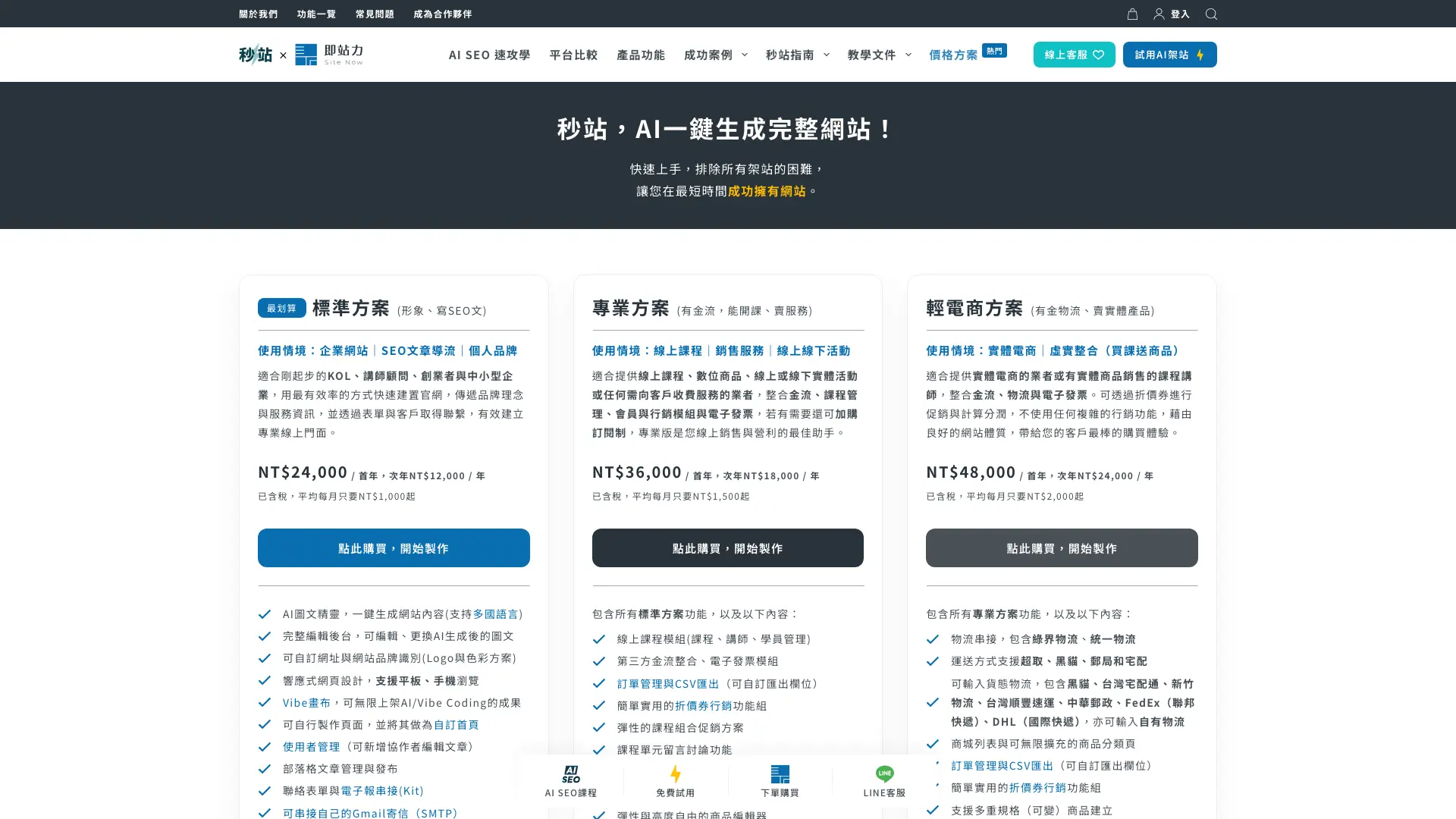
當需求超過 Google Sites 能處理的範圍時,要選哪個替代方案?以下對照 5 個常見選項,標出每一個適合的情境,讓你不用看 10 篇文章就能下決定。
| 項目 | 秒站 | Google Sites | Wix | Squarespace | WordPress 自架 | SHOPLINE |
|---|---|---|---|---|---|---|
| 定位 | 台灣 SaaS 架站 | 免費內部頁工具 | 國際拖拉式建站 | 國際設計感建站 | 開源自架 | 開店電商平台 |
| 年費(台幣) | NT$24,000-48,000 | 免費 | NT$5,000-30,000 | NT$7,000-25,000 | 主機 NT$3,000+ | NT$22,000-110,000 |
| SEO 完整度 | 完整 | 陽春 | 完整 | 中等 | 完整 | 中等 |
| 客製彈性 | 高 | 低 | 高 | 中 | 最高 | 低 |
| 電商支援 | 輕電商方案內建 | 無 | 付費版有 | 付費版有 | 需自行整合 | 核心功能 |
| 中文與台灣金流 | 原生支援 | 不適用 | 金流需另接 | 金流需另接 | 需自行整合 | 原生支援 |
| 技術門檻 | 低 | 最低 | 低 | 低 | 高 | 低 |
| 建議使用情境 | 長期經營商業網站 | 單次活動、內部頁 | 個人作品集、小品牌 | 視覺重的形象站 | 有工程資源的團隊 | 純電商開店 |
5 種情境的對應方案
- 需要 SEO 流量,要做台灣市場的商業網站:選秒站。原生繁中、台灣團隊支援、SEO 完整度高,年費 NT$24,000 起,相當於請外包設計公司的 1/5 預算。
- 個人作品集、小品牌形象站:Wix 或 Squarespace 都可以,看你想要拖拉式自由度(Wix)還是設計感模板(Squarespace)。
- 有工程資源,想完全掌控網站:WordPress 自架。彈性最高,長期擁有權最完整,但需要自己處理主機、安全更新,效能優化。
- 主力是賣實體商品、走純電商開店:SHOPLINE 是台灣常見選擇,適合有幾十到幾百個 SKU 的商家。
- 單次活動、內部頁、家庭網站:留在 Google Sites。免費、整合 Google 生態系,是這些情境的最佳解。
Google Sites 搬家到秒站的 4 步驟
如果你發現現有 Google Sites 已經撞到 SEO 與品牌限制的天花板,要搬到秒站可以走以下 4 步驟。整個流程不需要寫程式,搬完就能繼續經營。
Step 1:盤點現有內容
把 Google Sites 上現有的頁面、文字、圖片、連結整理成清單。建議用試算表記錄每一頁的標題、URL,主要內容區塊。如果原本的網站沒幾頁,這一步 30 分鐘可以做完;超過 20 頁的網站建議分批處理,避免搬到一半失焦。
Step 2:申請秒站試用
到秒站官網申請 4 小時免費試用,填 Email 後系統會直接跳轉到後台,不需要點驗證信。試用環境是 *.instawp.io 子網域,AI 架站小精靈會在 30 秒到 3 分鐘內依你輸入的產業與需求生出首頁雛形。試用結束後可以申請保留資料至少 365 天。購買正式方案後告知客服,客服會協助把試用期間的內容匯入到你自己的網站。
Step 3:把內容搬到秒站
用秒站的 Vibe 畫布把 Step 1 整理出來的內容貼進去,圖片直接拖拉上傳。秒站的編輯器是專為非工程背景使用者設計,跟 Google Sites 一樣是視覺化操作,但版面彈性、字型選擇,區塊樣式都比 Google Sites 寬。每一頁建議重新調整 SEO 標題與描述,因為秒站的 SEO 工具支援的設定比 Google Sites 完整。
Step 4:設定 301 轉址
新站上線後,原本的 Google Sites 網址要設定 301 轉址到新站對應頁面。Google Sites 本身不支援設定 301,但如果你原本綁了自訂網域,可以在網域註冊商或 DNS 服務商後台改 CNAME 指向新站。如果原本沒綁自訂網域,搬家後 Google Sites 累積的搜尋排名會逐漸消失,新站要重新累積,這也是「越早搬越好」的原因之一。
搬完後第一個月有 3 件事要追蹤:第一,Google Search Console 把新站加進去,提交 sitemap,觀察索引狀況;第二,舊 Google Sites 仍在 Google 索引裡的頁面,逐筆檢查 301 是否生效;第三,主關鍵字的排名變化,初期會有 2-4 週的浮動期,這是正常的搬家波動,不需要急著回頭。如果 8 週後排名仍未回到原本水準,再回頭檢查 301 配置與新站 SEO 設定。
不想再被 Google Sites 限制卡住?秒站給你 SaaS 架站
Google Sites 適合單次活動、內部頁、家庭網站,但不適合做長期經營的商業網站。如果你需要 SEO 流量,品牌差異化,電商功能,會員系統,秒站是台灣團隊用 WordPress 打造的 SaaS 架站服務,4 小時免費試用就能判斷是否適合你的需求。
- 4 小時免費試用:填 Email 直接進後台,不必信用卡,AI 架站小精靈 3 分鐘出首頁雛形
- 看秒站方案:標準 NT$24,000 / 專業 NT$36,000 / 輕電商 NT$48,000 年費
- 看 80+ 真實案例:8 大產業客戶用秒站做了什麼樣的網站
內文精華總結
Google Sites 5 步驟做免費網站
- 註冊 Google 帳號 → 建立站台 → 選模板 → 加內容 → 發佈
- 完整 timeline 1-2 小時,適合臨時頁面
3 個致命限制
- 無自有網域(強制 sites.google.com 子網域)
- SEO 功能極弱(無 meta、無 Schema、無 sitemap 控制)
- 無金流/表單/會員系統
替代方案:秒站 SaaS
- 同樣免費試用,含自有網域、完整 SEO、台灣金流
- Google Sites 用戶搬到秒站常見:1-2 天完成資料遷移
下一步可以看的延伸閱讀
- 網站架設完整指南 2026:三種方式比較、費用拆解與新手怎麼選
- 架站平台完整比較指南:把市面上 10+ 種架站工具拉出來對照
- 網站設計入門指南:第一次做網站要先想清楚的 5 件事
- WordPress vs SaaS 架站怎麼選:兩種模式背後的成本與彈性差異
- 一頁式網站什麼時候該用:單頁 vs 多頁網站的決策邏輯
- 公司形象網站的核心元素:B2B 網站該放哪些內容
正在比較架站平台,想確認哪個方案適合你?
把目前網站需求留下,我們會從功能缺口,維護責任,SEO 基礎,權限交接與 3 年總成本幫你初步判斷。
免費做報價單健檢適合正在比較 Portaly,Google Sites,架站平台或電商平台的中小品牌。
系列文章:從免費網站到正式官網
- 免費架站平台比較:比較 Google Sites、Wix、WordPress.com 與 AI 工具適合哪些情境。
- 網頁設計費用大解密:當免費工具不夠用時,先看正式官網的成本結構。
- 秒站真實案例:看正式商業網站和臨時免費頁面的差異。
秒站現在不只是一套版型。你可以從現成架構快速開始,用頁面編輯器拖曳、複製與調整版面;需要更高自由度時,也能和 AI 協作,把自製頁面放進 Vibe 畫布。上線速度與設計自由不必二選一。
重點整理
Google Sites 完全免費嗎?會不會以後突然要收費?
Google Sites 對所有 Google 帳號使用者都是免費的,沒有訪客數上限,也沒有頁數限制。Google 從 2008 年推出後沒有推出過付費升級方案,未來轉收費的可能性較低,但綁定自訂網域功能僅限 Google Workspace 付費帳號使用,個人版 Gmail 帳號只能用 sites.google.com 子網域。如果你的需求只到「能對外分享的單頁」,目前用 Google Sites 不會產生任何費用。
Google Sites 做的網站 Google 搜尋得到嗎?SEO 表現好不好?
技術上 Google 會索引 Google Sites 網站,但 SEO 表現有結構性限制。Google Sites 內建 SEO 工具只有頁面標題、描述、網址路徑這 3 樣,無法插入 Schema 結構化資料、無法控制 robots.txt、無法產生 sitemap.xml、無法插入 Open Graph meta 標籤。更核心的限制是所有頁面都掛在 sites.google.com 子網域底下,個別網站很難累積獨立的網域權重。如果你的目標是透過 SEO 拿到搜尋流量,Google Sites 不是合適的選擇,建議改用 WordPress 自架、秒站或 Wix。
Google Sites 可以綁自己的網域嗎?例如 yourcompany.com?
可以,但有 2 個前提:第一,你必須是 Google Workspace 付費帳號使用者,個人版 Gmail 帳號不支援自訂網域;第二,你需要在網域註冊商後台設定 CNAME 記錄指向 ghs.googlehosted.com。整個流程從輸入網域,驗證、DNS 生效到 SSL 憑證自動配發,需要 5 分鐘到 24 小時不等。即使綁了自訂網域,搜尋引擎仍會把 sites.google.com 視為主要來源,這是工具設計層面的限制,無法透過設定解決。
Google Sites 適合做公司官網或商業網站嗎?
不適合做需要長期經營的商業網站。Google Sites 在 3 個面向有結構性限制:第一,SEO 功能極度陽春,無法做進階搜尋優化;第二,版面彈性有限,主題僅 6 種、字型僅 12 種、無法插入自訂 CSS 或 JavaScript,難以做品牌差異;第三,完全沒有電商與會員功能,無法收費,無法做訂閱制,無法做內容權限分級。它適合的場景是:公司內部知識庫、單次活動報名頁、家庭與社團網站,教師作業頁與學生作品集。商業網站建議改用 Wix、Squarespace、WordPress 自架或秒站等專業平台。
Google Sites vs Wix 該怎麼選?
看 3 件事決定:第一,是否需要對外公開做品牌?需要選 Wix;只給內部用選 Google Sites。第二,是否需要 SEO 流量?需要選 Wix;不需要選 Google Sites。第三,預算多少?沒預算選 Google Sites(永遠免費);有 NT$5,000 到 NT$30,000 年度預算選 Wix。Wix 的優勢是版面客製彈性高、SEO 完整、有電商與付費會員功能;Google Sites 的優勢是免費、整合 Google Workspace,學習成本低。如果是台灣市場,需要原生繁中與台灣金流,秒站會比 Wix 更合適,年費 NT$24,000 起,整體成本接近、台灣支援更完整。
Google Sites 可以放購物車賣東西嗎?
Google Sites 沒有內建電商功能,沒有購物車,沒有金流串接,沒有訂單管理,沒有會員系統。常見的折衷方法是用 Google Sites 做商品型錄頁,外連到第三方電商平台(蝦皮、街口、自家 SHOPLINE 店面)完成交易;另一種做法是嵌入 Stripe Checkout 或街口支付的第三方付款連結。但這 2 條路在轉換率上都不理想,因為訪客被導離原本網站,整個動線會切斷。如果你的網站要賣東西,從 Day 1 就建議選有完整電商功能的平台,例如 SHOPLINE(純電商開店)、秒站輕電商方案(NT$48,000 年費,內建購物車與台灣金流),或 WordPress 自架配電商外掛。
我已經有 Google Sites 網站了,想搬到秒站要怎麼做?
建議走 4 步驟:第一,盤點現有內容,把每一頁的標題、URL,主要內容、圖片整理到試算表;第二,申請秒站 4 小時免費試用,AI 架站小精靈會在 30 秒到 3 分鐘內依輸入產業生出首頁雛形;第三,把整理好的內容貼進秒站的 Vibe 畫布,圖片直接拖拉上傳,每一頁重新調整 SEO 標題與描述;第四,原本網域如有綁自訂網域,在 DNS 服務商後台改 CNAME 指向新站,並設定 301 轉址保留 SEO 權重。搬完後第一個月觀察 Google Search Console 的索引變化,主關鍵字排名會有 2-4 週浮動期,這是正常的搬家過程。
Google Sites 跟 Notion 公開頁面差在哪?哪一個比較適合?
兩者都能免費把內容轉成可分享的網頁,但定位不同。Google Sites 強在區塊化編輯器與 Google Workspace 整合,適合做傳統「有導覽列+多頁面」的網站;Notion 強在文件式編輯與資料庫功能,適合做知識庫、個人作品集、團隊 Wiki,但不擅長傳統網站的多頁導覽結構。SEO 表現上,兩者都有限制,Notion 公開頁面的 URL 結構也不是為 SEO 優化的。如果是公司內部知識庫,Notion 在搜尋與資料庫功能上比 Google Sites 強;如果是給外部訪客看的活動頁、產品頁,Google Sites 的視覺呈現比 Notion 直覺。需要 SEO 流量或品牌呈現的話,2 個都不是首選,要找 Wix、秒站、WordPress 自架這類專業平台。
哪裡可以免費建立 Google 網站?
到 Google 協作平台(sites.google.com)用 Google 帳號登入就能建立,工具本身不收費。要先知道兩件事:預設網址會是 sites.google.com 開頭;想換成自己的網域,需要 Google Workspace 付費帳號,個人版 Gmail 帳號不支援,網域也要另外向註冊商購買。如果目的是做能被搜尋到的商業官網,建議先讀完本文「3 個致命限制」那一段再決定。
Google Sites 有哪些免費模板?
Google 協作平台內建範本庫,官方說明是「針對不同需求預先建立了多種範本」,建立新網站時可以直接挑範本,也可以從空白頁開始。Google 沒有公開固定的範本清單,數量與類別會隨版本調整,建議進後台當下實際查看。要留意的是範本只決定版面起點,SEO 結構與品牌自訂度的限制不會因為換範本而改變。