- 登入
- 註冊

【功能更新】多規格商品上架更快|商品屬性、批次價格與庫存一次完成
內容目錄
顯示
在秒站專業方案或輕電商方案編輯多規格商品時,先到「商品資料 → 屬性」建立尺寸、顏色等選項,再產生實際販售的款式。各款式可以有自己的價格和庫存。用變化版本上方的批次列套用共同值,再逐列改例外。批次列只會修改目前畫面載入的款式,離開前還要儲存及回讀。
這次升級的重點
- 屬性值改成標籤式輸入,打字按 Enter 就新增,拖曳後儲存,並核對前台顯示順序
- 臨時手打的規格,可以一鍵升級成全站共用,不必整組重建
- 變體產生後,對目前載入的款式分欄套用共同售價與庫存
- 每個款式可直接改縮圖、價格與庫存,儲存提醒能降低漏存機會
標籤式屬性輸入,少打也少錯
在屬性的數值欄輸入一個規格,按 Enter 變成標籤,再用拖曳調順序。全域屬性會提供已建過的數值,選取前先比對名稱。屬性是尺寸、顏色等規格。變體是實際販售的組合,例如藍色 XL。先在可變商品的屬性開啟「用於變化規格」並儲存,再產生變體。
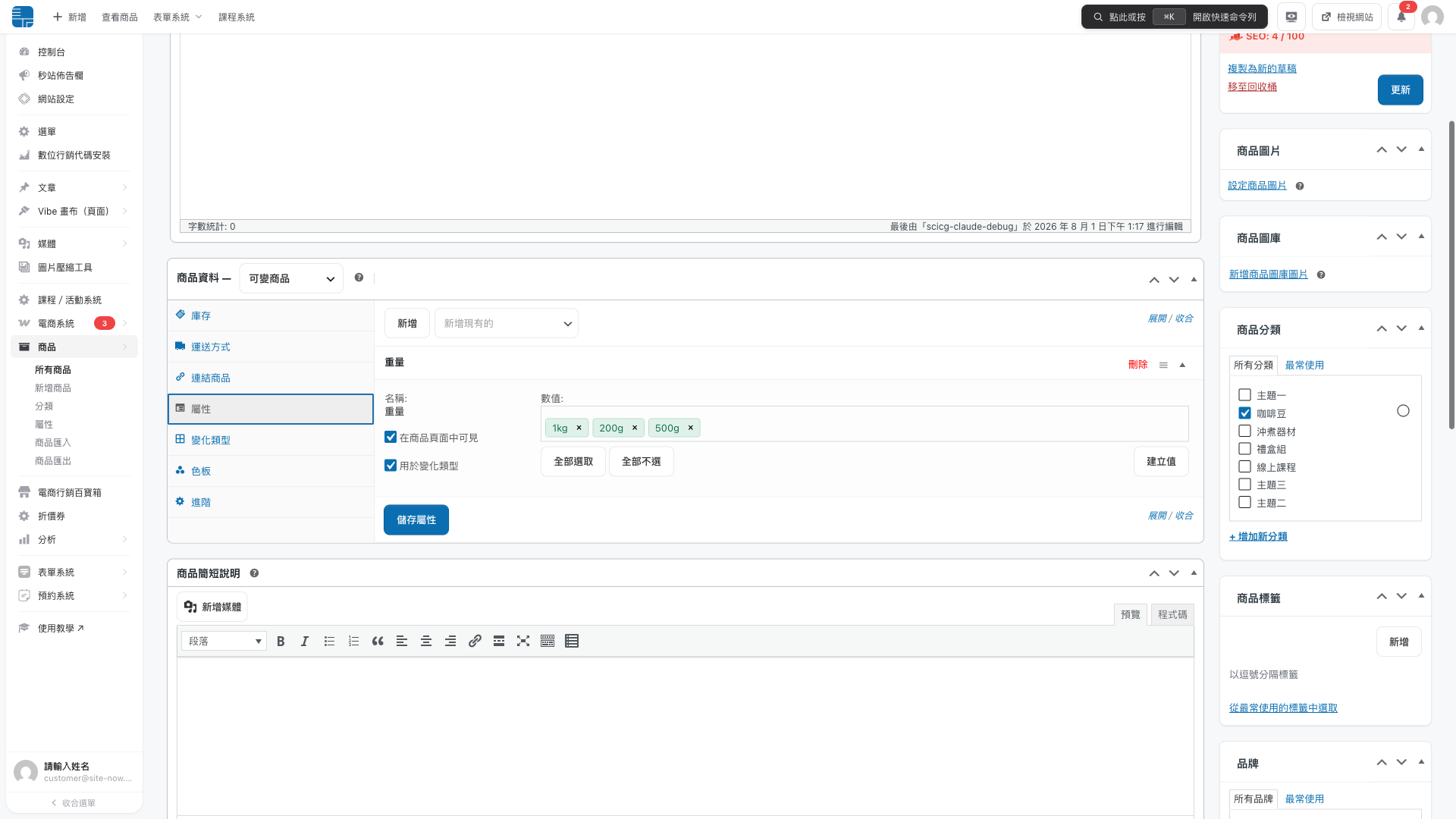
拖曳後儲存,再確認顧客看到的順序
例如要先顯示 M 號,可把對應標籤移到前面。按「儲存屬性」並更新商品後,開啟前台確認選單順序。若全域屬性仍依名稱等方式排序,可到「商品 → 屬性」核對該屬性的預設排序。最後用未登入視窗檢查顧客看到的結果。
臨時規格一鍵升級,不必重新建一份
只給這件商品用的規格,可先建為自訂屬性。要讓多件商品共用時,有權限的帳號可按「升級為全域屬性」,再由其他商品選用。若已存在相同的全域屬性,請改選既有屬性。尚未產生變體時,升級會保留這件商品的屬性顯示及用於變化規格的設定。已經有變體時,先保存各列規格與資料,轉換後核對每個對應項目。
先確認屬性,再產生款式
如果同一組規格之後還會用在其他商品,建議在產生款式前先升級成全域屬性。同頁若有其他未儲存修改,先按商品右上角「更新」,再按升級按鈕,因為完成後頁面會重新整理。若商品已經有款式,先在測試環境保留原規格及變體。升級後逐列核對尺寸、顏色、價格及庫存,發現對應有差異先停下,避免另建重複款式。
變體批次套用,共同售價一次帶入
一件衣服若販售三種尺寸與兩種顏色的所有組合,就會有六個變體。先產生要販售的款式,再用上方批次列分別設定原價、折扣價及庫存。全部同為虛擬或實體時,也可在載入的款式中一起切換。有分頁時先儲存目前頁,再切到下一頁。
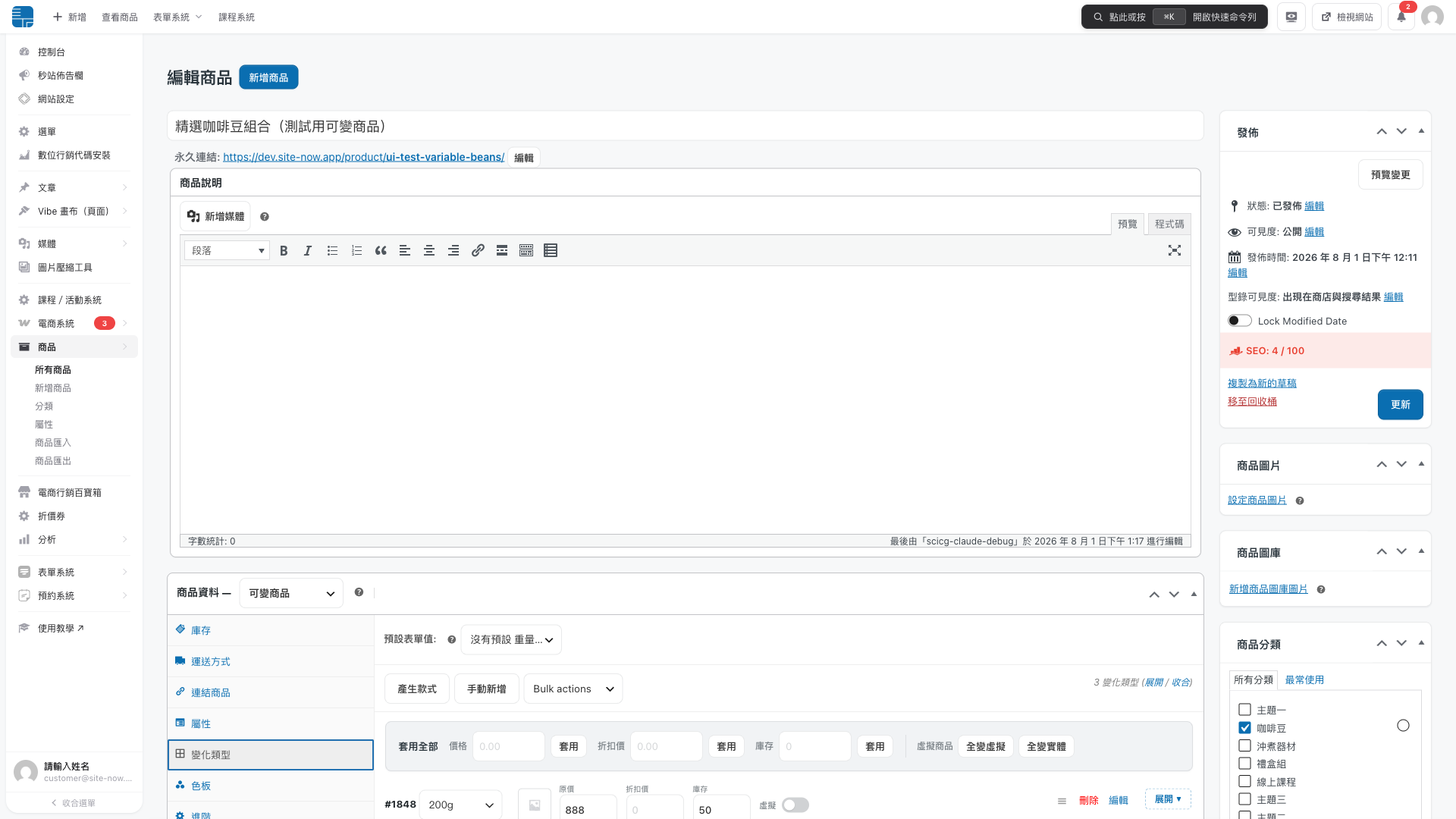
先批次帶入共同值,再處理例外款式
先填共同值,每個欄位分別按「套用」。這會覆寫本頁已載入的同一欄位,因此先套用共同原價或庫存,再改大尺寸或缺貨等例外。若只要改一列,直接在該列修改。
例如某頁載入 M 藍、XL 藍與 M 灰三個虛構款式。先批次填原價 NT$1,200、庫存 10,再把 XL 藍改為 NT$1,350,把 M 灰庫存設為 0。其他頁原有的值須切過去另核。最後回前台選這三款,檢查價格、圖片及能否購買。
庫存填 0 和留空有不同效果。逐列快速編輯填 0 仍會用款式的庫存數量,留空則取消該列的數量管理。顧客是否仍可下單,也要檢查缺貨狀態與缺貨預購設定。
每個款式直接編輯,完成後一次儲存
需要單獨微調某一款時,不必展開整個面板,直接在那一列改縮圖、原價、折扣價、庫存與虛擬商品。修改後畫面會顯示尚未儲存提醒,完成一批調整後可按「儲存變更」。若按商品右上角「更新」,編輯器會先嘗試儲存待存變體,再更新商品。
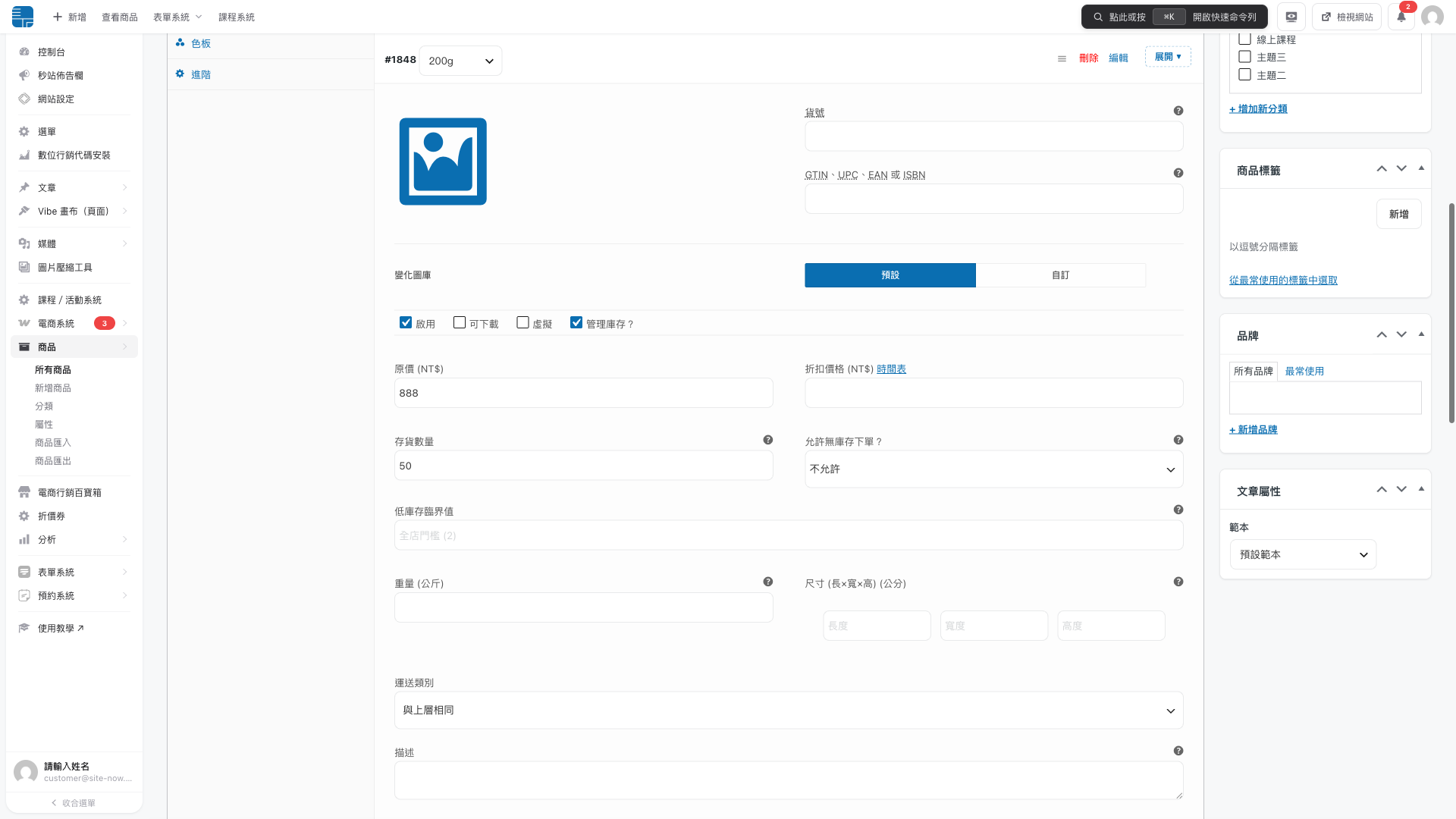
看到提醒後,用其中一種方式完成儲存
你可以按款式區塊的「儲存變更」,也可以按商品頁右上角的「更新」。兩種方式擇一即可。等未儲存提示消失,再重新開啟該款式核對值。若畫面顯示儲存失敗,先留下要改的欄位,按提示重試並回讀,確認後再切頁或離開。
多規格商品上架,四個步驟少做重工
| 上架環節 | 容易耗時的做法 | 升級後的操作 |
|---|---|---|
| 輸入規格 | 整串輸入後再檢查分隔符號 | 逐項輸入,按 Enter 建立標籤 |
| 安排順序 | 刪掉後依順序重新輸入 | 拖曳並儲存後,核對前台選單 |
| 設定共同資料 | 逐一展開款式填寫 | 對目前載入的款式批次套用 |
| 調整例外 | 在多個面板來回尋找 | 直接在單列修改圖片、價格與庫存 |
這對輕電商賣家的意義
有共同價格或庫存時,可以先批次填共同值,再逐列改例外。若每個款式都不同,直接逐列修改較清楚。想核對商品、金流及物流的適用方案,可參考秒站輕電商完整功能盤點。
服飾與配件:尺寸乘顏色也能有順序
先建立尺寸與顏色,再把共同售價與庫存批次帶入。若 XL 需加價或某個顏色暫時缺貨,只調整那幾列即可,不必重做其他款式。
食品與禮盒:容量與口味共用同一套規格
先把常用容量或口味升級成全域屬性,下一款商品就能直接選用。顧客常選的規格可拖到前面,店家也能依不同容量逐列設定售價。
課程與票券:不同方案快速帶入共同設定
一般票、雙人票與早鳥票可各自成為款式。不需要寄送時,才按實際交付設定為虛擬商品。再依票種核對價格、可售數量及發送方式,課程權限和票券交付另確認。
延伸閱讀:從規格到變體完整設定
想試試秒站怎麼賣商品
商品上架順不順,自己操作一次更容易判斷。秒站提供免費試用,也有完整的方案與真實案例可以參考:
秒站現在不只是一套版型。你可以從現成架構快速開始,用頁面編輯器拖曳、複製與調整版面;需要更高自由度時,也能和 AI 協作,把自製頁面放進 Vibe 畫布。上線速度與設計自由不必二選一。
秒站所說的「輕電商」,輕的是適用的營運量級,不是功能。電商行銷百寶箱把商品上架、折價券、購物點數(須另購)、訂單通知、付款與運送規則,以及折扣活動集中在同一套後台,再接上金流、發票與物流,讓中小品牌建立從商品上架到訂單溝通的銷售流程。
重點整理
這次升級要自己更新或安裝什麼嗎?
不必自行安裝或更新外掛。功能由秒站維護;請先確認適用方案與商品編輯功能已啟用,若看不到對應介面,聯絡客服核對網站版本與帳號權限。
哪些方案用得到變體批次編輯?
依秒站目前的方案說明,專業方案與輕電商方案支援可變商品及變體。使用批次編輯前,也請確認你的網站已啟用對應商品編輯功能,帳號具備商品編輯權限。
臨時用的規格一鍵升級後,原本的設定會不見嗎?
同頁若有其他未儲存修改,先按商品「更新」,再按升級按鈕,避免頁面重新整理時遺失修改。尚未產生款式時,升級會把規格換成全站共用版本,商品層級的顯示與「用於變化規格」設定會保留。已經產生款式的商品,升級後仍需逐一確認規格對應,目前不能承諾既有變體設定全部自動搬移。
批次套用會不會蓋掉我單獨設定好的款式?
批次列會覆寫目前已載入款式的對應欄位。先套用共同值,再逐列改例外。有分頁時,先儲存本頁,再切到下一頁操作與回讀。
快速編輯款式後要怎麼儲存?
完成逐列或批次修改後,按「儲存變更」或商品右上角「更新」。等未儲存提示消失,再重新開啟該列核對。若提示失敗,先保留修改值,處理後再離開。
我想完整了解秒站賣商品的能力,有沒有總整理?
可以參考「秒站輕電商完整功能盤點」,裡面把商品、金流、物流到行銷自動化的完整能力整理在一起,適合評估要不要用秒站開店的人。
舊商品需要重做才能用到這些新體驗嗎?
不用重建商品。屬性標籤式輸入、變化版本批次套用、每列快速編輯與儲存提醒都能用在既有商品。單純打開商品不會改動資料;若使用「升級全域屬性」,需重新確認既有款式的規格對應。
前台顯示順序由什麼決定?
先在後台屬性數值欄位拖曳標籤,儲存屬性並更新商品後,再到前台商品頁核對規格下拉選單的順序。不要把拖曳當成已儲存;若前台尚未變化,重新整理並確認使用的是剛更新的商品。
變體庫存填 0 和留空有什麼差別?
在逐列快速編輯中,0 是明確的款式庫存數量,仍會啟用該列的數量管理。留空會取消該列的數量管理。前台能否下單,另核庫存狀態及缺貨預購設定。