- 登入
- 註冊

【功能更新】頁面編輯器升級|首頁區塊、兩種首頁模式與編輯歷史
內容目錄
顯示
網站首頁不只是一張固定版型。新版秒站頁面編輯器把主要頁面、區塊清單與前台預覽放在同一個工作區,讓你直接拖曳區塊,修改內容,新增版型,並用編輯歷史保留反悔空間。
主要頁面在同一個工作區切換
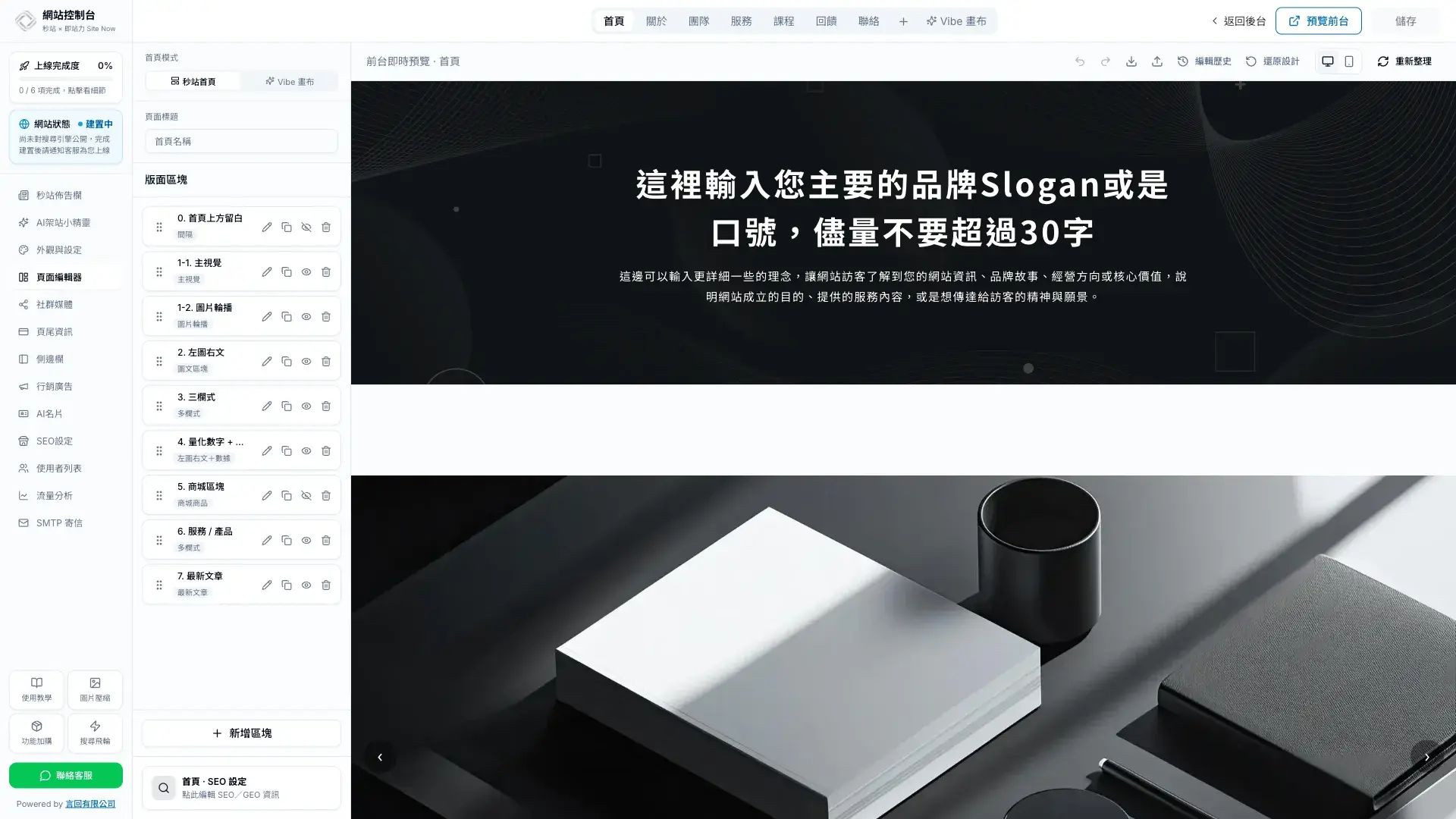
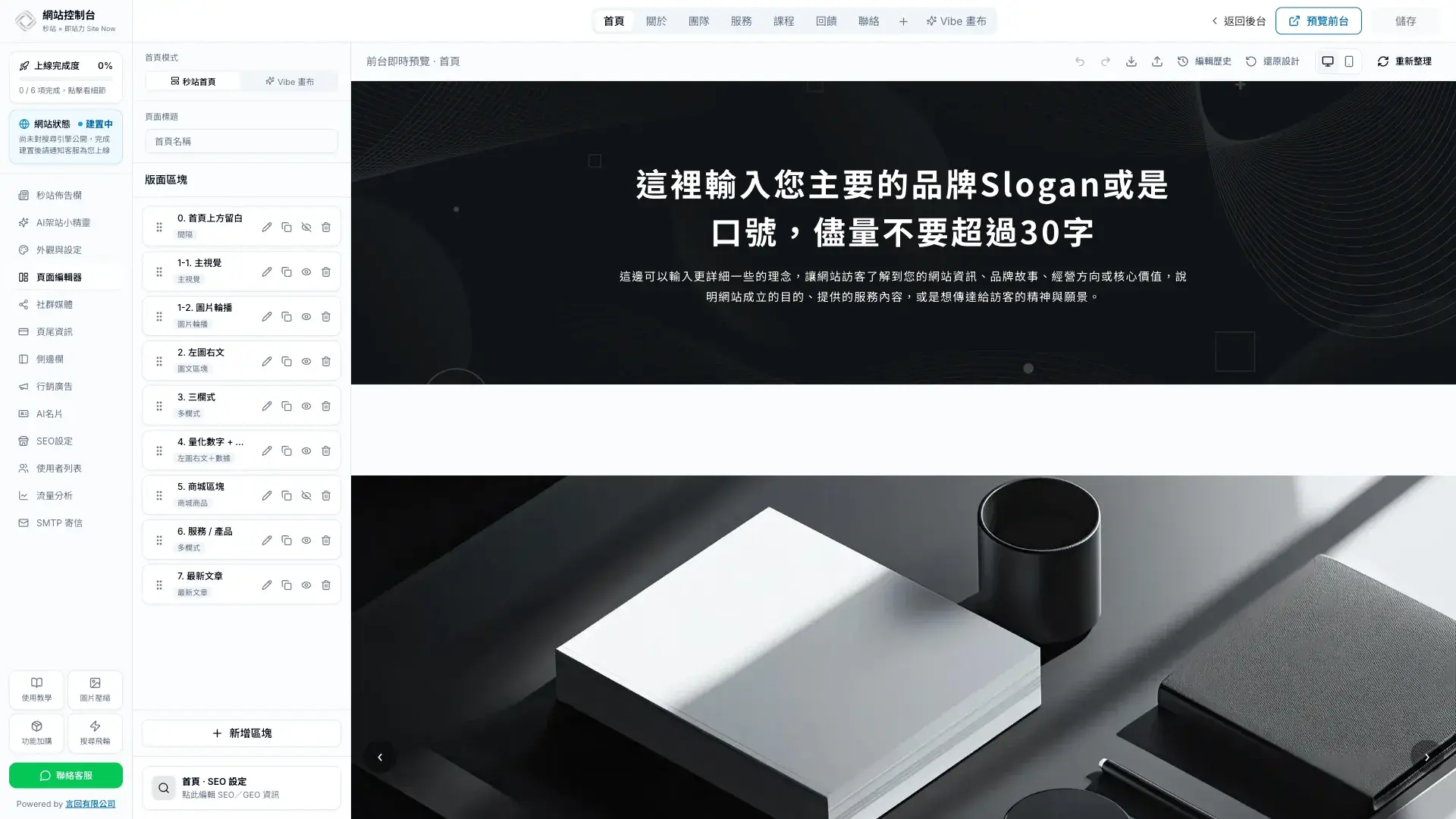
進入「頁面編輯器」後,可從上方切換首頁、關於、團隊、服務、課程、文章列表與聯絡頁。左側管理目前頁面的版面區塊,右側同步顯示前台預覽。
版面調整更接近實際工作流程
- 拖曳區塊調整前後順序。
- 用眼睛圖示控制前台顯示狀態。
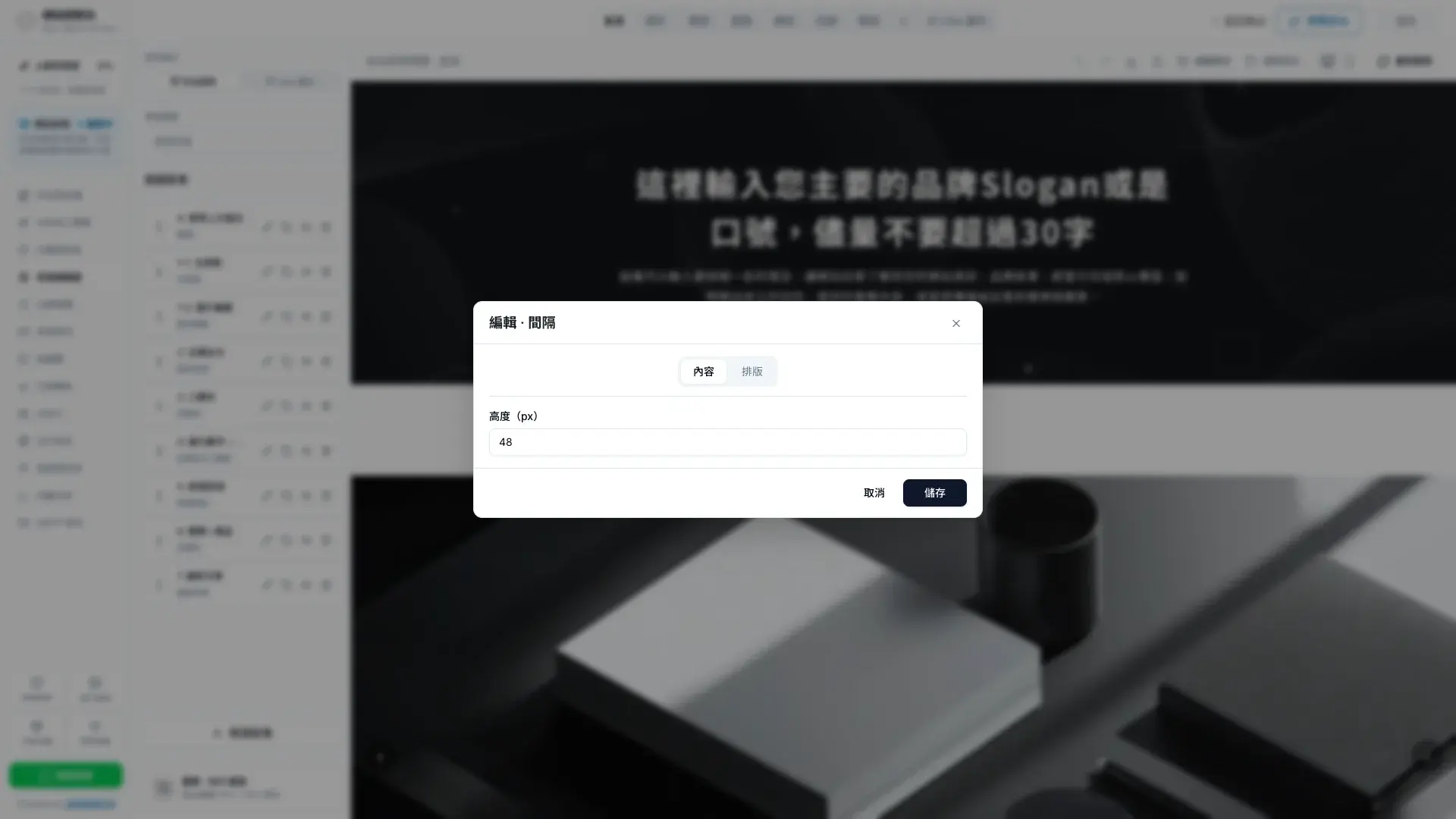
- 從鉛筆圖示進入內容與排版設定。
- 複製區塊後,可貼到其他頁面或 Vibe 畫布。
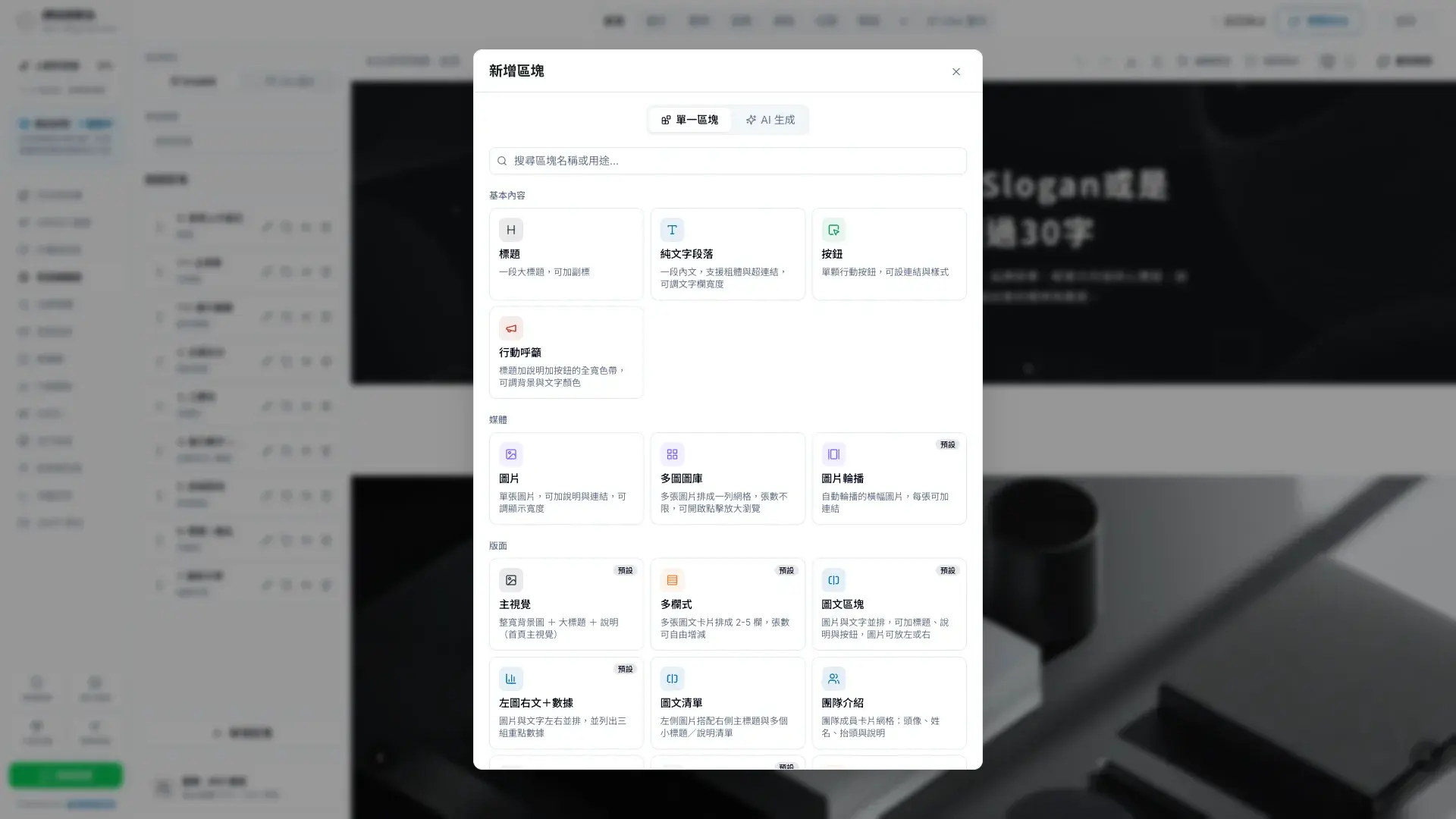
新增區塊的方法:挑選版型或使用 AI 生成
點擊「新增區塊」後,可從基礎、內容、商業、資料等分類挑選,也能使用版型或 AI 生成。加入後立即出現在左側清單,再拖到需要的位置。
首頁提供兩種模式
首頁模式可選「秒站首頁」或「Vibe 畫布」。秒站首頁適合用原生區塊組裝內容;Vibe 畫布適合活動頁、單頁設計或已完成的自訂版面。切換時網站根網址不變。
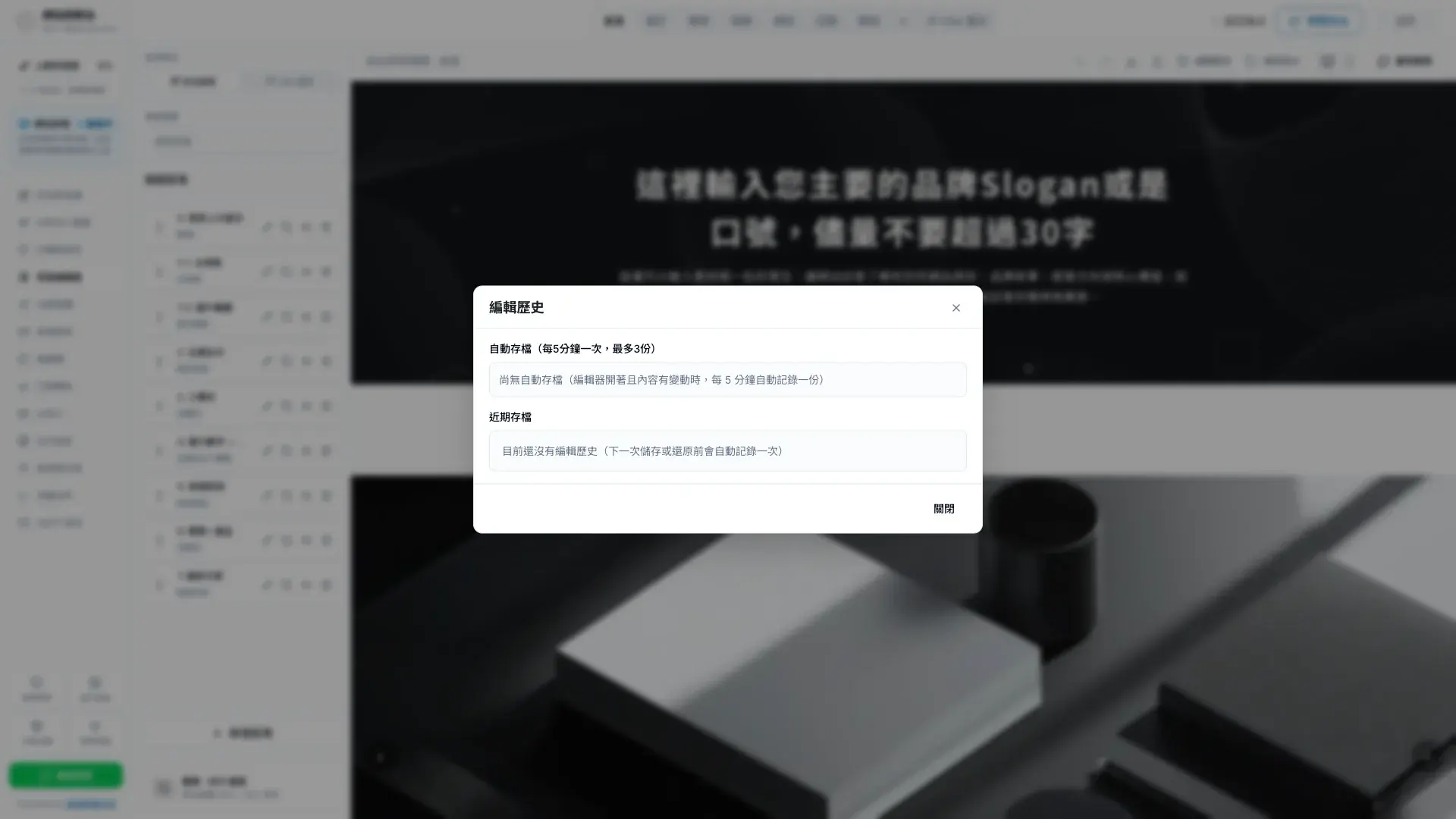
編輯歷史保留反悔空間
頁面編輯器保留最近 10 次版面快照。需要回到先前版本時,可以依時間、操作者與區塊數量選擇還原;還原前也會保存目前狀態。
三個典型應用情境
活動檔期首頁
先完成一張活動用 Vibe 畫布,檔期開始時設為首頁,活動結束再切回秒站首頁。
服務頁重新排序
把重要服務與客戶見證移到前段,暫時不需要的區塊先隱藏,內容仍會保留。
跨頁共用區塊
複製已完成的品牌介紹或聯絡區塊,再貼到另一頁調整內容,維持視覺一致。
延伸閱讀
開始使用秒站
秒站現在不只是一套版型。你可以從現成架構快速開始,用頁面編輯器拖曳、複製與調整版面;需要更高自由度時,也能和 AI 協作,把自製頁面放進 Vibe 畫布。上線速度與設計自由不必二選一。
重點整理
頁面編輯器支援哪些主要頁面?
可從上方切換首頁、關於、團隊、服務、課程、文章列表與聯絡頁;新增的 Vibe 畫布也能進入秒站編輯器。
區塊隱藏後內容會消失嗎?
不會。隱藏只影響前台顯示,內容仍保留;再次點擊眼睛圖示即可恢復。
首頁現在有幾種模式?
目前提供秒站首頁與 Vibe 畫布兩種,切換時網站根網址不變。
編輯歷史保留多少版本?
目前保留最近 10 次版面快照,可依時間、操作者與區塊數量選擇還原。
可以把區塊複製到其他頁面嗎?
可以。複製後會存到區塊剪貼簿,可貼到其他頁面或 Vibe 畫布,再調整位置與內容。