
- 登入
- 註冊

【秒站教學】如何新增團隊成員、管理帳號與產生登入連結
內容目錄
顯示
開始之前
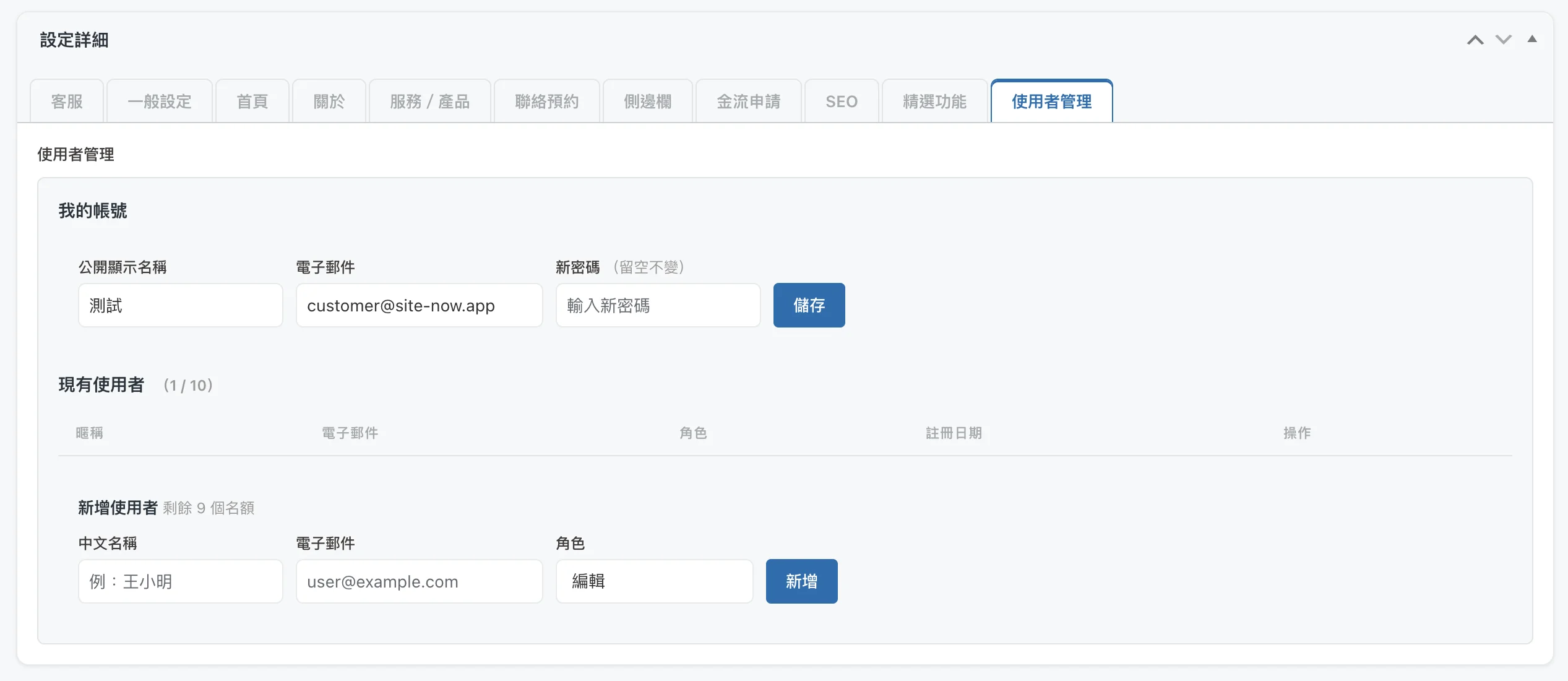
秒站的使用者管理功能位於「網站設定 → 使用者管理」分頁。以下所有操作都在這個頁面中完成。
修改自己的帳號資料
頁面最上方是「我的帳號」區塊,你可以在這裡修改自己的資訊。
- 在「公開顯示名稱」欄位中修改你想在網站上顯示的名稱
- 在「電子郵件」欄位中更新你的信箱
- 如果要修改密碼,在「新密碼」欄位中輸入新密碼(至少 8 個字元),不修改的話留空即可
- 點擊「儲存」
修改密碼後不會被登出,你可以繼續正常使用後台。
新增團隊成員
在頁面中段的「新增使用者」表單中:
- 中文名稱:輸入對方的名字,這會成為他在網站上的公開顯示名稱
- 電子郵件:輸入對方的 Email,系統會用這個作為帳號,且不能和已有帳號重複
- 角色:選擇「編輯」或「作者」
- 編輯:可以建立、編輯和發佈所有文章(包含其他人的)
- 作者:只能建立和管理自己的文章
- 點擊「新增」
新增成功後,頁面上會出現一組登入連結。把這個連結複製後傳給對方(透過 LINE、Email 或任何通訊方式都可以)。
對方點擊連結後,會進入密碼設定頁面,需要設定一組符合安全規則的密碼(至少 10 個字元、包含大小寫字母和數字)。設定完成後就能正常使用後台了。
頁面會在 3 秒後自動重新整理,更新使用者列表。
產生新的登入連結(忘記密碼時)
如果團隊成員忘記密碼,或是之前的登入連結沒有保存到:
- 在使用者列表中找到該成員
- 點擊「取得修改密碼連結」按鈕
- 系統會立即產生新的登入連結,顯示在該列下方
- 點擊「複製連結」,將連結傳給對方
請注意:每次產生新連結時,該使用者的舊密碼會立即失效,對方必須透過新連結重新設定密碼。這是為了確保安全性。如果對方目前正在使用後台,可能需要重新登入。
移除團隊成員
當你需要移除某位成員的帳號時:
- 在使用者列表中找到該成員,點擊「移除」
- 如果該成員有發佈過文章,系統會彈出一個視窗:
- 轉移文章:從下拉選單中選擇要將文章轉移給誰(預設是你自己)
- 刪除文章:選擇「刪除所有文章」(選項在最底部,標紅色)
- 如果選擇刪除文章,系統會再次要求你確認,確保不是誤操作
- 確認後,帳號立即移除,對方無法再登入
如果該成員沒有任何文章,點擊「移除」後會直接跳出確認對話框,確認即可。
建議在大多數情況下選擇「轉移文章」而非刪除,以保留團隊累積的內容資產。
關於使用者數量上限
秒站允許最多新增 10 位使用者(編輯和作者合計)。在使用者列表的標題旁邊,你可以看到目前的使用人數(例如「3 / 10」)。
當名額還有剩餘時,新增表單下方會顯示「剩餘 X 個名額」。當 10 個名額用完時,新增表單會自動隱藏,改為提示「已達使用者上限,如需增加名額請聯繫客服」。
移除使用者後名額會釋放,可以再新增新的成員。
重點整理
對方收到連結後,設定密碼的有效時間是多久?
連結本身沒有時間限制,但每個帳號同一時間只會有一組有效的登入連結。如果你在「取得修改密碼連結」中產生了新的連結,之前的連結就會失效。
我移除一個使用者後,還可以重新幫他建立帳號嗎?
可以。只要名額未滿(10 人以內),你可以用相同的 Email 重新建立帳號。不過,之前的文章如果選擇了「轉移」就無法自動歸回,需要手動重新指派作者。
編輯和作者除了文章權限之外,還有什麼差異?
主要差異在於文章管理範圍。編輯可以看到並修改所有人的文章,也可以管理分類和標籤。作者只能看到和管理自己建立的文章。兩種角色都無法存取網站設定、安裝外掛或修改佈景主題。