- 登入
- 註冊

【秒站教學】3 分鐘完成網站寄信(SMTP)設定,讓你的信不再進垃圾匣
網站寄出去的信件被當成垃圾郵件,是很多網站經營者共同的痛。客戶填完表單說沒收到回信、訂單通知信消失在茫茫信海、密碼重設信怎麼等都等不到——這些問題的根源都一樣:網站沒有設定正確的寄信驗證。
秒站最新的「一鍵寄信驗證」功能,就是要讓你用最簡單的方式解決這個問題。這篇教學會帶你一步步完成設定,不管你選 Gmail、Brevo 還是 Mailgun,最多 3 分鐘就能搞定。
內容目錄
顯示
開始之前
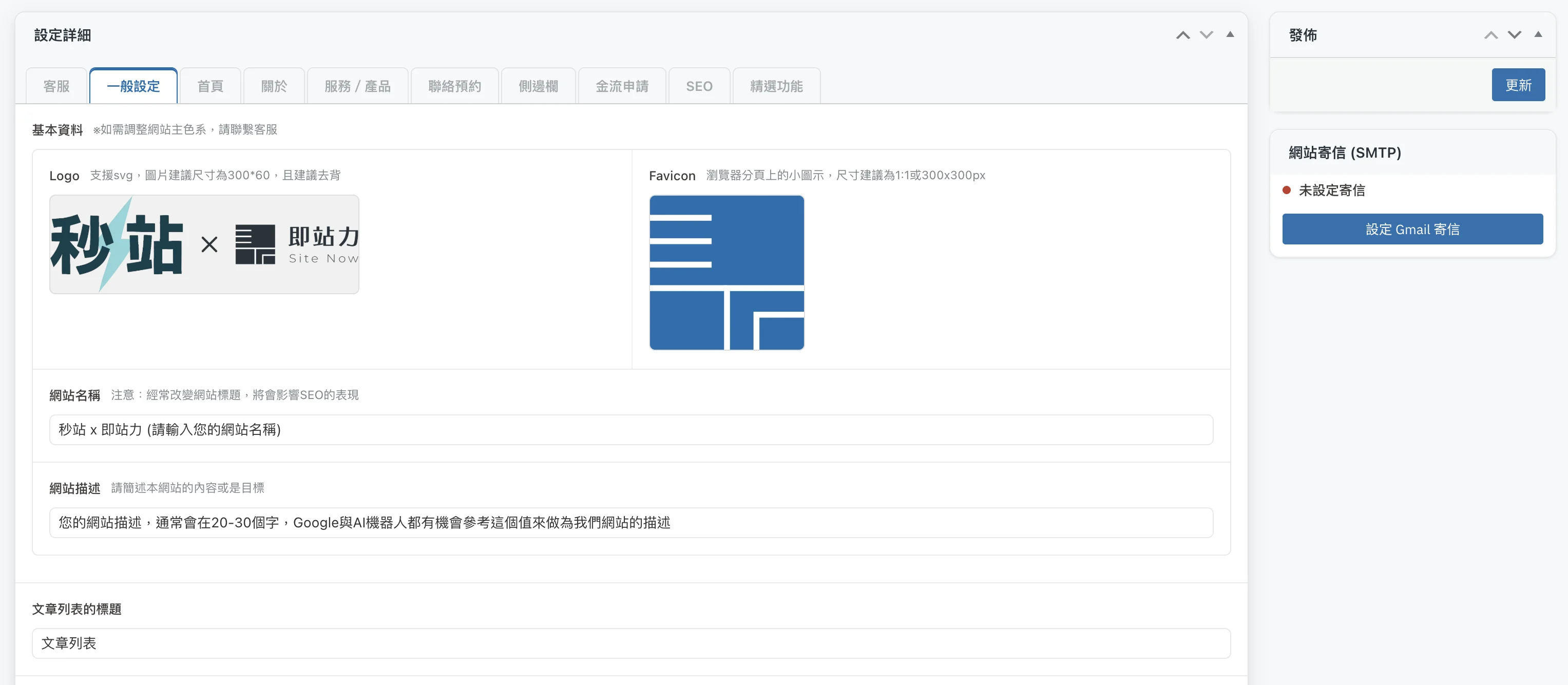
登入你的秒站後台,前往全站設定頁面。在頁面右側欄你會看到一個「網站寄信 (SMTP)」的區塊。如果你還沒設定過任何寄信服務,這裡會顯示一個紅色的「未設定寄信」提示,以及一個按鈕讓你開始設定。
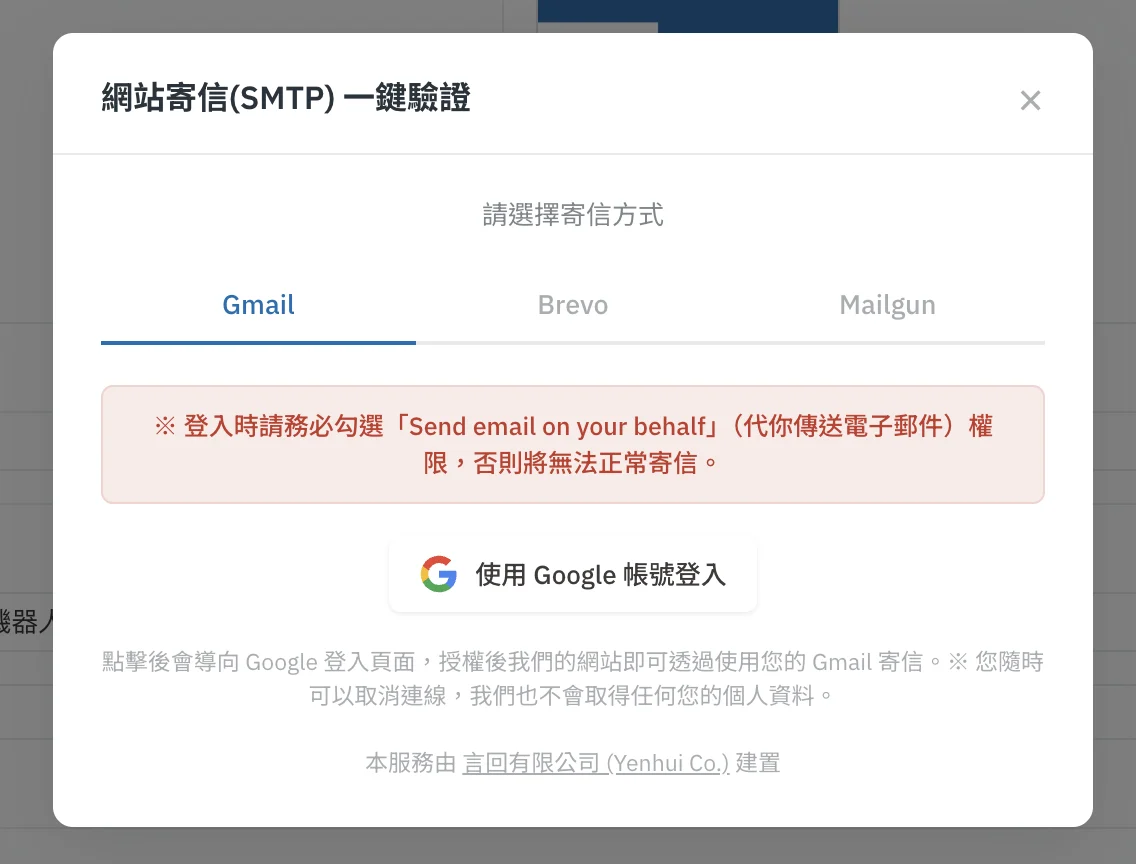
點擊按鈕後會彈出設定視窗,裡面有三個分頁讓你選擇要用哪種寄信服務。
用 Gmail 寄信(最簡單,推薦新手)
Gmail 是最快也最簡單的設定方式。如果你有 Google 帳號,30 秒就能完成。
第一步 在設定視窗中確認你在 Gmail 分頁。畫面上會有一個「使用 Google 帳號登入」的按鈕,但在按下去之前,請先注意上面的紅色提醒文字。
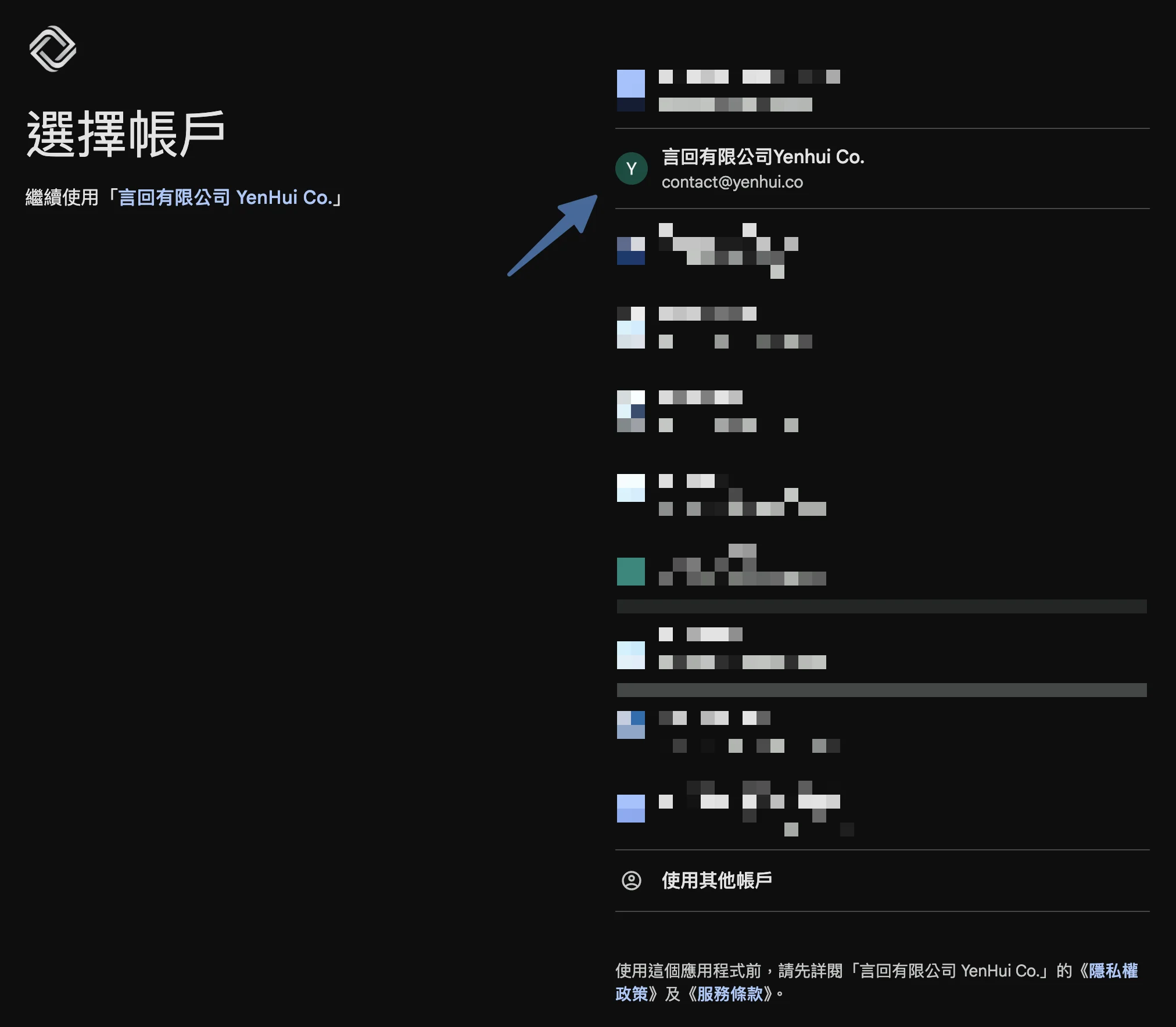
第二步 點擊按鈕後,瀏覽器會跳轉到 Google 的登入頁面。選擇你想要用來寄信的 Google 帳號。
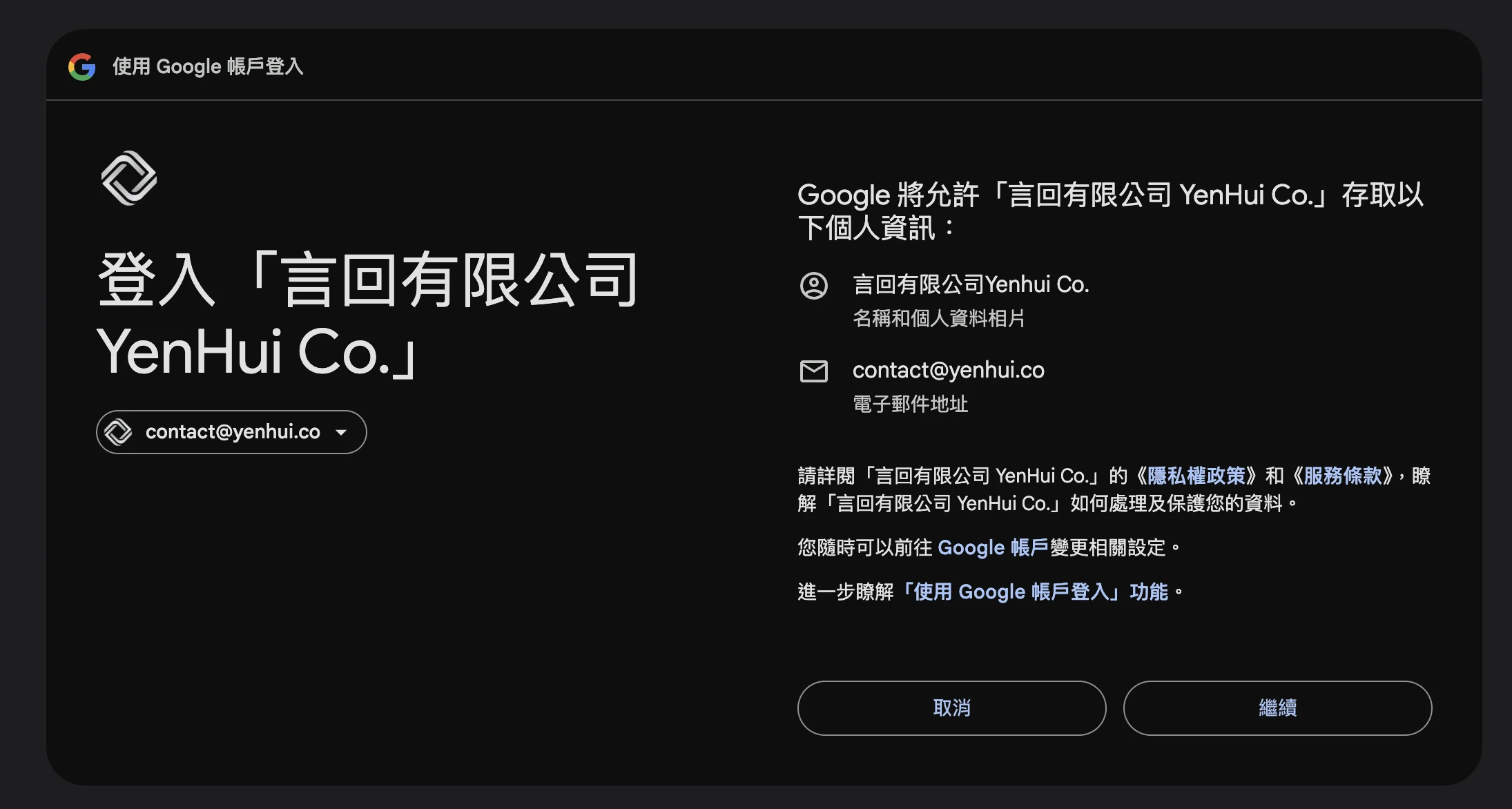
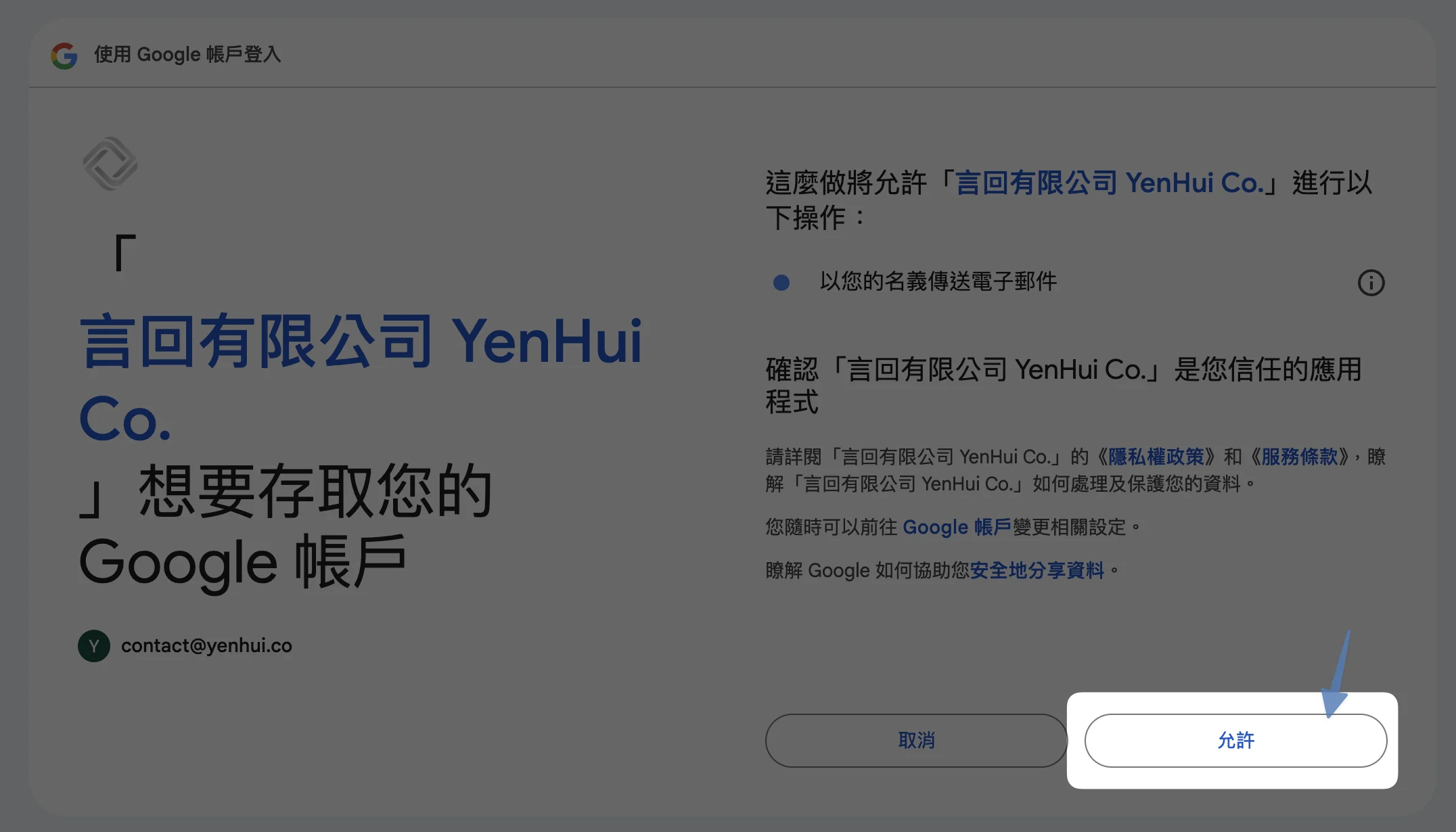
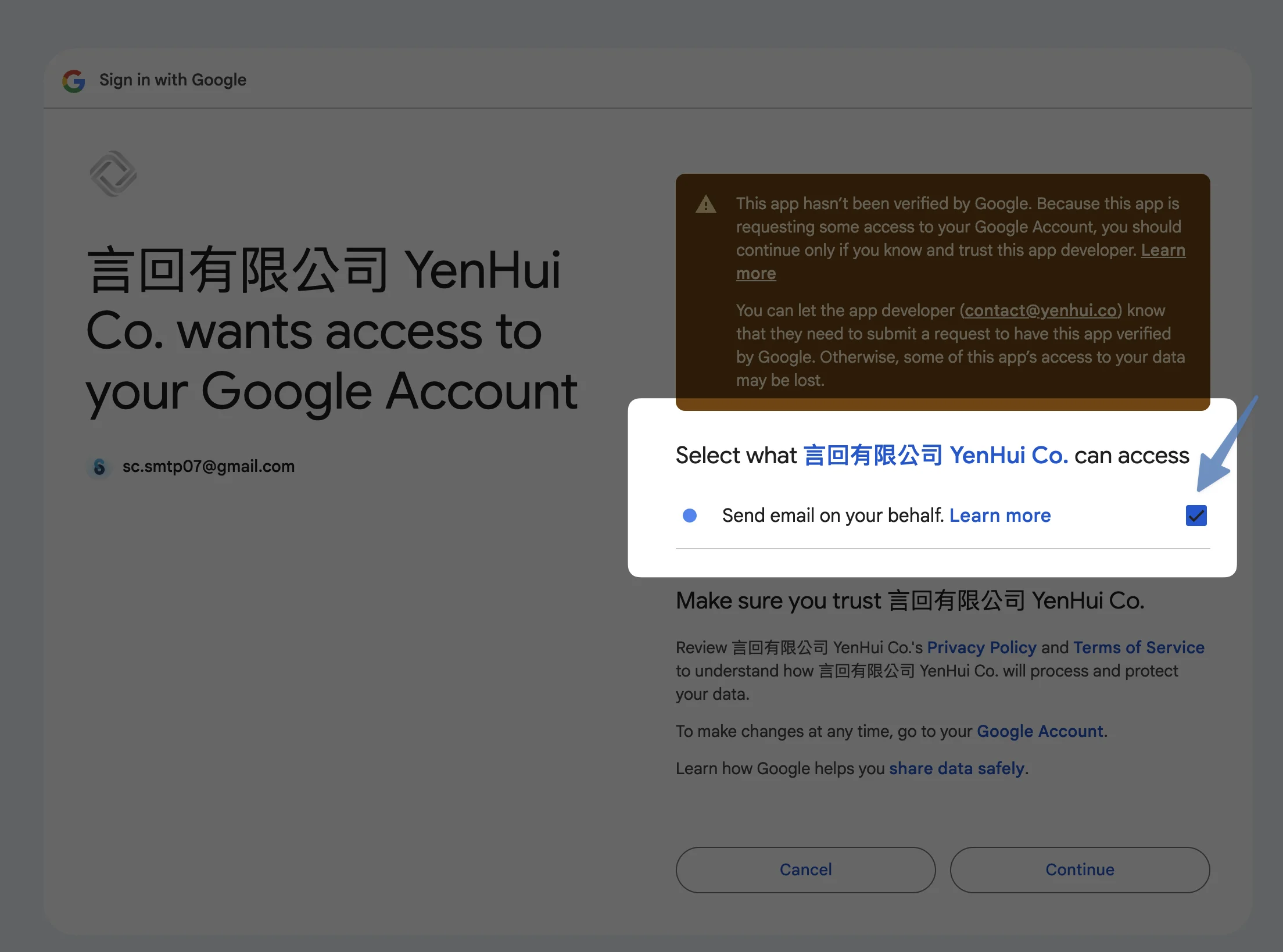
第三步 Google 會顯示一個權限頁面,列出這個服務需要的權限。這裡非常重要:請務必勾選「Send email on your behalf」(代你傳送電子郵件)。如果你沒勾選這個選項,連線會成功但寄信會失敗。
第四步 點擊「Continue」或「允許」後,畫面會自動跳回秒站後台,並顯示綠色的成功訊息。這樣就完成了。
第五步 切換到「測試寄信」分頁,輸入你自己的 Email,按下「寄送測試信」。收到信就代表一切正常。
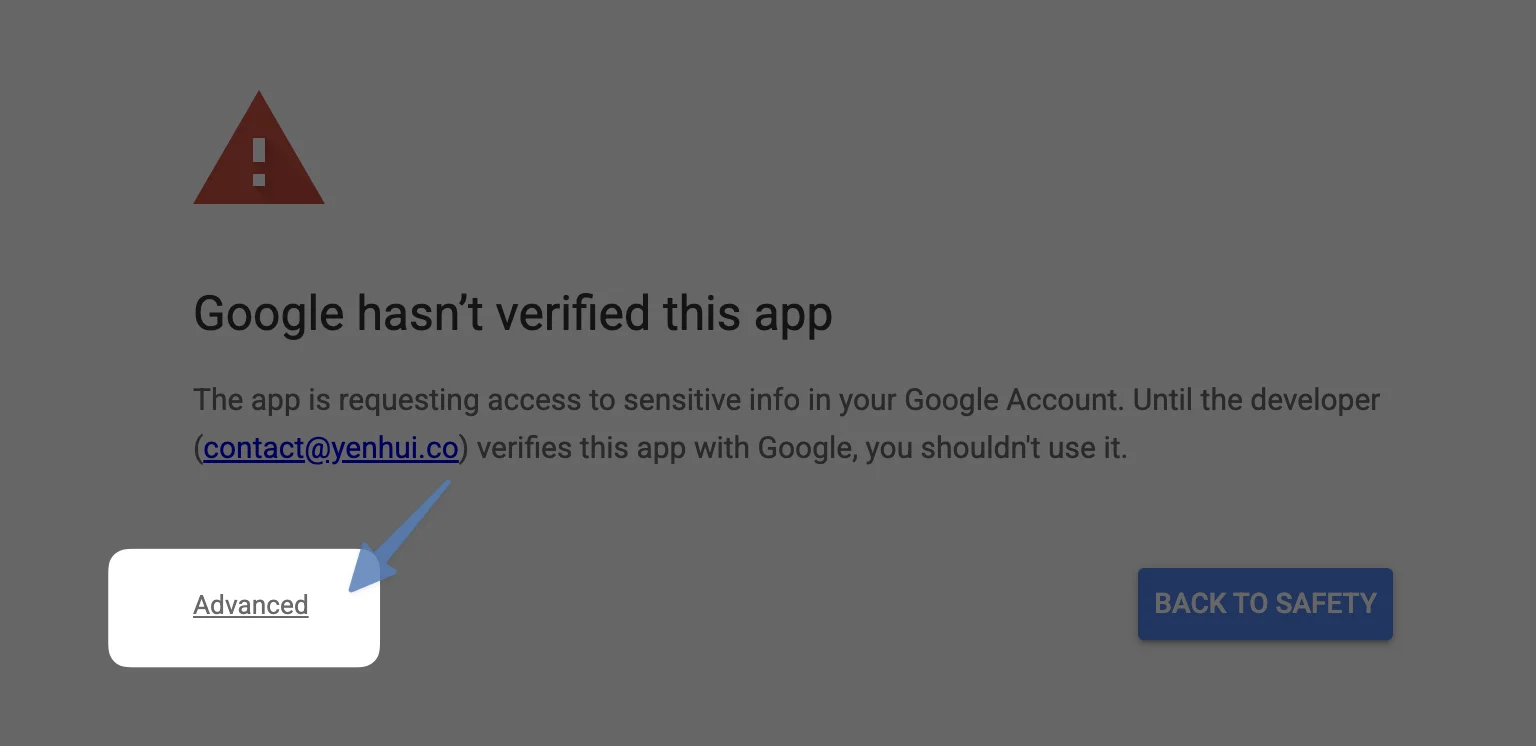
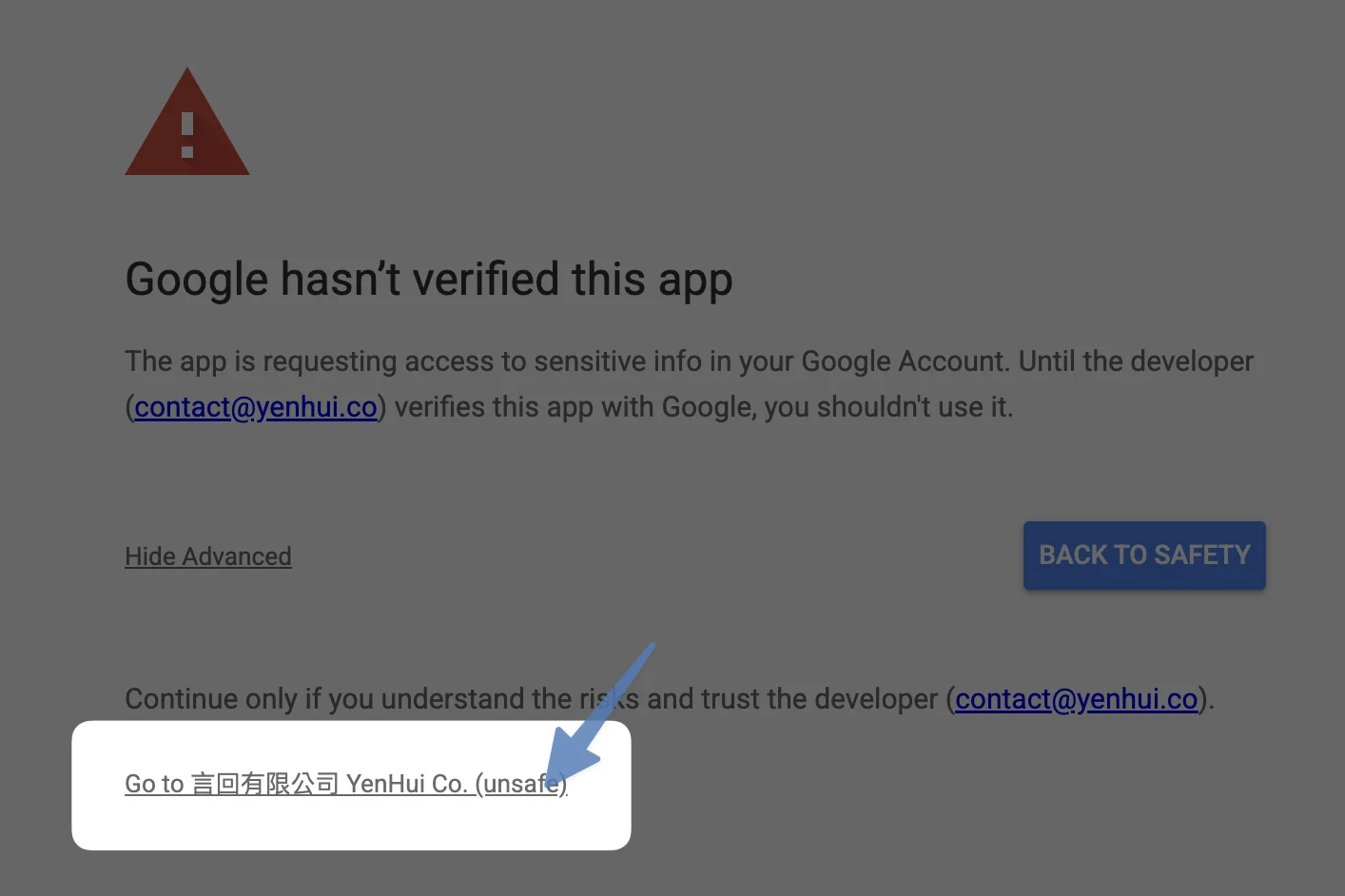
如果你的 Google 授權頁面出現「這個應用程式未經 Google 驗證」的警告,這是正常的。點擊「Advanced」然後點「Go to…」繼續即可,不影響任何功能。
用 Brevo 寄信(適合電商和行銷需求)
Brevo 是專業的郵件寄送平台,提供詳細的寄信統計和更高的送達率。免費方案每天可以寄 300 封信。
第一步 到 Brevo 官網註冊一個免費帳號。
第二步 登入 Brevo 後台,點右上角你的帳號名稱,選擇「SMTP & API」。在「API Keys」分頁中,點擊「Generate a new API Key」,把產生的 Key 複製下來。
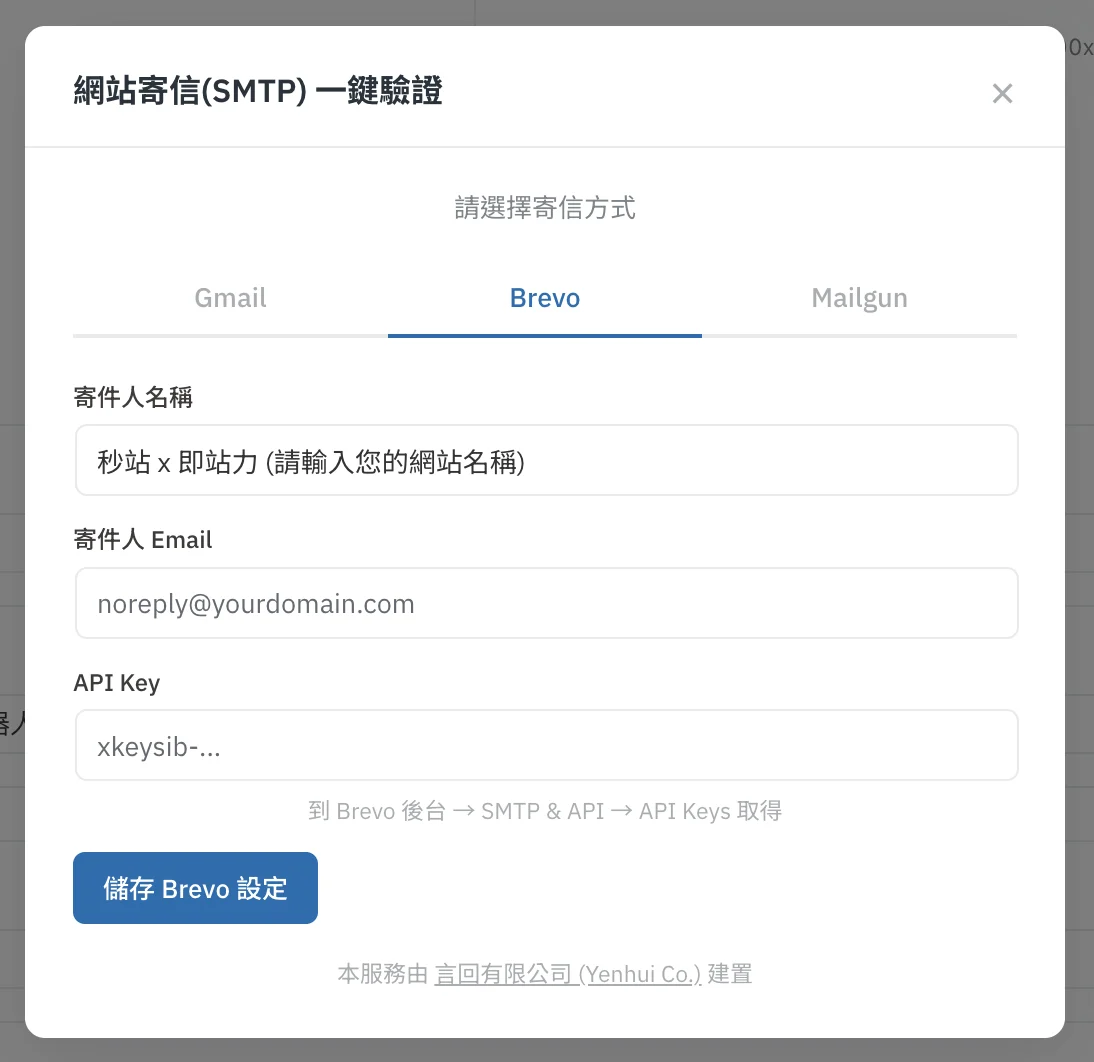
第三步 回到秒站後台的設定視窗,選擇 Brevo 分頁。填入三個欄位:
- 寄件人名稱:收件人會看到的名字,建議填你的品牌或公司名稱
- 寄件人 Email:寄信時顯示的 Email 地址
- API Key:把剛才從 Brevo 複製的 Key 貼上
第四步 點擊「儲存 Brevo 設定」,完成。一樣建議切到「測試寄信」分頁寄一封測試信確認。
用 Mailgun 寄信(適合高流量或技術團隊)
Mailgun 是開發者等級的郵件服務,送達率在業界是頂尖的。設定上比 Gmail 和 Brevo 多幾個步驟,但秒站的介面會引導你完成。
第一步 到 Mailgun 官網註冊帳號。
第二步 在 Mailgun Dashboard 的「Sending」→「Domains」中新增你的網域。Mailgun 會給你幾筆 DNS 記錄(SPF、DKIM),你需要到你的 DNS 管理介面(通常是 Cloudflare 或網域商的面板)把這些記錄加上去。加好後等 Mailgun 驗證通過。
第三步 在 Mailgun Dashboard 右上角點擊帳號 →「API Security」,複製你的 Private API Key。
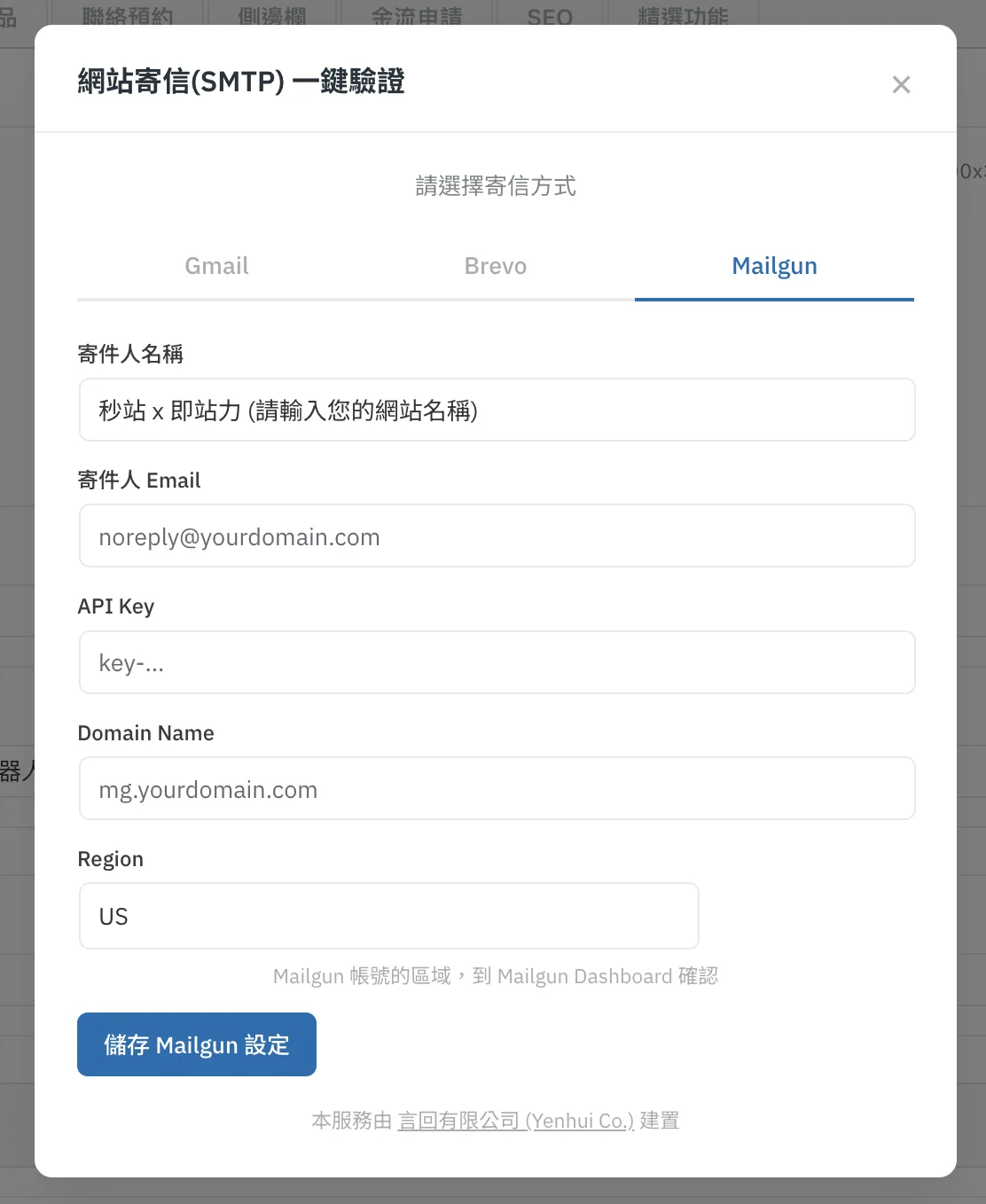
第四步 回到秒站後台設定視窗,選擇 Mailgun 分頁,填入:
- 寄件人名稱
- 寄件人 Email(使用你在 Mailgun 設定的網域)
- API Key
- Domain Name(你在 Mailgun 設定的網域,例如
mg.yoursite.com) - Region:選擇 US 或 EU(看你的 Mailgun 帳號在哪個區域)
第五步 點擊「儲存 Mailgun 設定」,完成。
設定好了,然後呢?
設定完成後,你的網站所有信件——聯絡表單通知、訂單確認信、密碼重設信、會員註冊通知——全部都會自動透過你選擇的服務寄送。不需要額外設定任何東西。
後台的「網站寄信 (SMTP)」區塊會即時顯示目前的連線狀態。如果一切正常,你會看到綠色的圓點和你的寄信帳號。
想改寄件人名稱?
打開設定視窗,在「連線狀況」分頁直接修改名稱欄位,按儲存就好。這個名稱會顯示在每封寄出的信件上,建議設定成你的品牌名稱,讓收件人一眼就知道是誰寄的。
想看寄信有沒有問題?
「寄送記錄」分頁列出最近 20 筆信件的寄送狀態。綠色標籤代表成功、紅色代表失敗。如果近一天內有寄送失敗的信件,後台的 metabox 會直接顯示紅色警告,你不用特別去查。
想換一個寄信服務?
「切換服務」分頁讓你隨時可以在 Gmail、Brevo、Mailgun 之間切換。選好新的服務、完成設定後,舊的連線會自動清除。
遇到問題怎麼辦?
測試信寄出去但沒收到 先檢查垃圾郵件匣。如果垃圾郵件匣也沒有,回到設定視窗的「寄送記錄」看看狀態是顯示成功還是失敗。如果顯示失敗,通常是 API Key 輸入有誤或 Gmail 授權時沒有勾選寄信權限。
Gmail 授權成功但寄信失敗 最常見的原因是授權時沒有勾選「Send email on your behalf」。解決方式:在設定視窗中點「中斷連線」,然後重新點「使用 Google 帳號登入」,這次記得把那個勾勾打上。
Brevo 或 Mailgun 儲存後寄信失敗 確認 API Key 是否正確複製(沒有多餘的空格)。Mailgun 的話還要確認 Domain 已經通過 DNS 驗證,以及 Region 選對(US 或 EU)。
重點整理
我不太懂技術,哪個方式最適合我?
選 Gmail。不需要註冊額外的帳號、不需要複製 API Key、不需要設定 DNS。點一個按鈕、登入你的 Google 帳號、勾選權限,三步就完成了。每天 2,000 封的免費額度對大部分網站來說也完全夠用。
設定完之後需要定期維護嗎?
不需要。如果你用的是 Gmail,系統會自動幫你刷新授權,你完全不用管。Brevo 和 Mailgun 的 API Key 也不會過期(除非你自己到他們的後台去撤銷)。唯一要注意的是如果你看到後台出現寄送失敗的警告,點進去看看是什麼原因就好。
我換了寄信服務,之前的設定會怎樣?
切換服務時,舊的連線設定會自動移除。比如你從 Gmail 切到 Brevo,Gmail 的授權會被中斷,新的 Brevo 設定會立即生效。你不需要手動清理任何東西。
可以用公司的 Google Workspace 帳號嗎?
可以。不只是一般的 @gmail.com,Google Workspace(G Suite)的企業帳號也完全支援。用公司帳號寄信的話,收件人看到的寄件人地址就會是你的公司網域,看起來更專業。