- 登入
- 註冊
【功能更新】秒站一鍵配色|設定主色、輔色與前台驗收
內容目錄
顯示
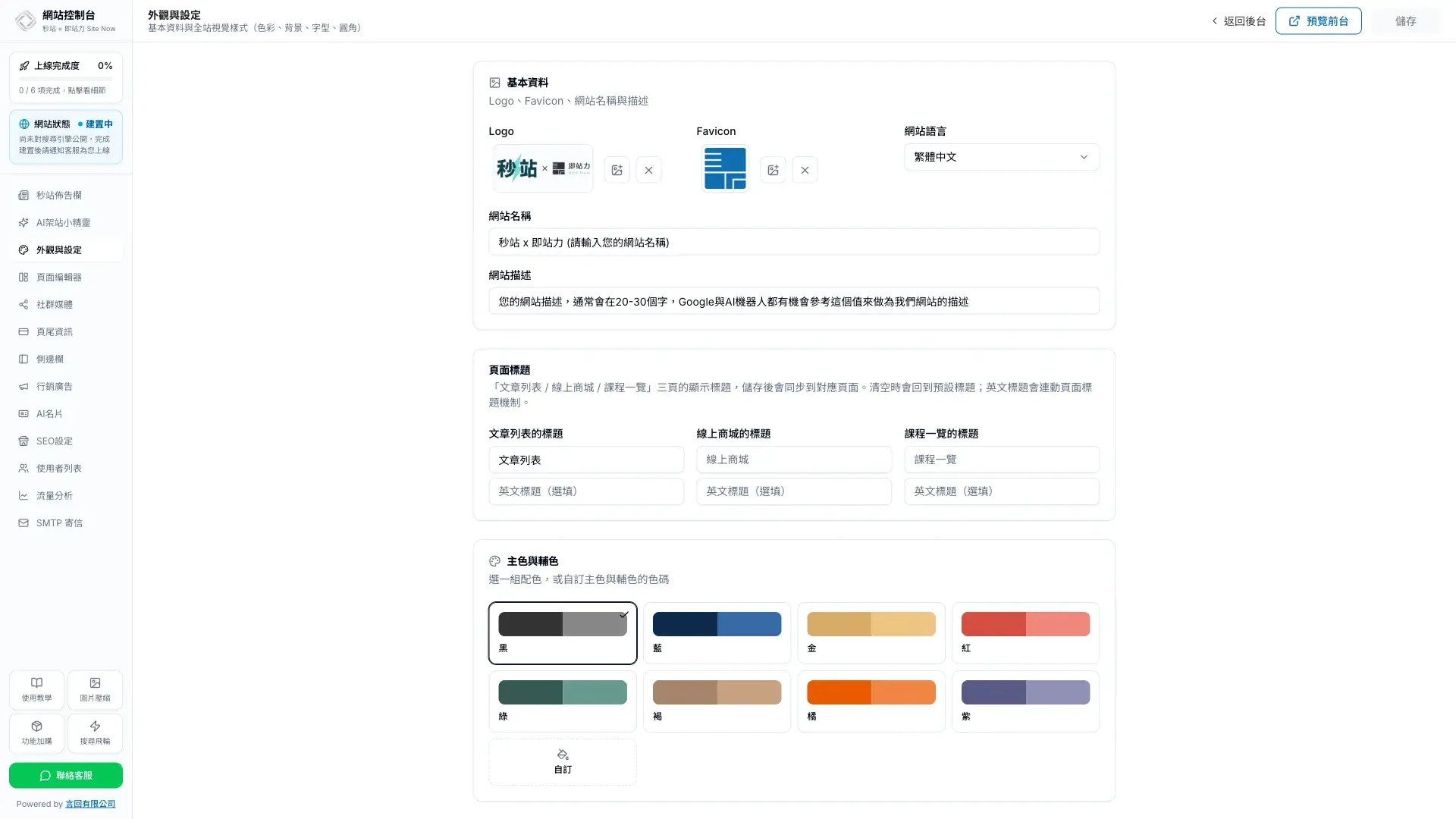
秒站一鍵配色可在「網站控制台 → 外觀與設定 → 主色與輔色」調整網站的兩個品牌色。你可以從 8 組色票挑一組,或分別輸入主色與輔色的 HEX 色碼。選好後按頁首「儲存」,再到前台看哪些地方有跟著換色。
如何設定秒站的主色與輔色
- 先記下目前的主色與輔色色碼。如果這次是短期活動,另外記下活動結束後要換回的色碼。
- 在「主色與輔色」選擇黑、藍、金、紅、綠、褐、橘或紫。已有品牌識別規範時,選「自訂」,把兩個欄位分別填入以 # 開頭的六位 HEX 色碼,例如
#123456。格式不符合時,系統會改用預設色,儲存後重新整理控制台,再核對欄位。 - 按頁首「儲存」。再開啟正式前台網址,先找一處使用主色的按鈕或連結,確認看到的是這次選的顏色。
如果還在試用,可從秒站免費試用操作教學找到「外觀與設定」及頁首儲存入口。
哪些地方會跟著換色
| 頁面上的設定 | 換色後怎麼看 |
|---|---|
| 使用網站主色或輔色的元件 | 通常會跟著更新。可從首頁的主要按鈕和內頁文字連結比對。 |
| 在區塊或自訂程式碼內固定的色碼 | 可能保留原色。回到該區塊或自訂程式碼確認顏色設定。 |
| Logo 圖檔、背景、字型及圓角 | 各有自己的設定。要更換圖檔或調整這些外觀,請分別修改。 |
| 第三方嵌入內容 | 開啟實際頁面檢查。嵌入內容的樣式可能由供應商控制。 |
主色和輔色會改變使用這兩個色值的畫面。若同時使用深色模式,再依深色模式設定教學檢查按鈕文字與背景。
存檔後如何驗收及換回原色
- 用未登入視窗開首頁及一個常用內頁。用桌機和手機確認主選單、文字連結與主要按鈕看得清楚,並點開一次。
- 如果只有某個區塊還是舊色,先回到外觀設定確認兩個色碼已儲存,再查該區塊是否指定了自己的顏色。
- 要換回原色時,在「自訂」填回事先記下的兩個色碼,儲存後重看前台。
一次要保存整批外觀與頁面設定時,可依網站設定匯出與還原教學建立檔案。匯入會覆蓋檔案涵蓋的版面和設定。教學提到的備份發生在匯入之前,單純換色時請自行留存原色碼。
想一起調整 Logo、選單或網站背景,可以先查秒站功能總覽的外觀管理項目。
重點整理
秒站一鍵配色在哪裡?
開啟「網站控制台 → 外觀與設定 → 主色與輔色」。選一組預設色票或輸入兩個自訂色碼,完成後按頁首「儲存」。
主色與輔色可以填自己的色碼嗎?
可以。選「自訂」,兩欄各填一個以 # 開頭的六位 HEX 色碼。有品牌規範時可填設計稿指定的色值,儲存後再核對前台顯示與對比。
點了色票,前台就換色了嗎?
選色後要按頁首「儲存」。再用未登入視窗開啟正式前台,檢查首頁與常用內頁。
一鍵配色會改所有區塊和圖片的顏色嗎?
會更新網站主色及輔色。使用這兩個色值的元件可跟著更新。圖片、自訂固定色和第三方內嵌樣式請分開查看。
換錯色或活動結束時怎麼換回來?
先留下原主色與輔色的 HEX 色碼。需要換回時,用「自訂」填回兩個色碼,儲存後檢查前台。
網站設定匯入的備份可當配色歷史使用嗎?
教學中的備份是在匯入網站設定前建立,還原範圍包含設定及版面。只改配色時,自己記下換色前的色碼會比較直接。