- 登入
- 註冊
【功能更新】使用者管理功能,讓團隊與顧客都能安全登入網站
內容目錄
顯示
網站開始有人一起經營之後,你可能會遇到這些帳號問題:同事要寫文章,只好把你的密碼傳過去;熟客在電話或門市下單後想要網站帳號,你不知道從哪裡幫他開帳號;顧客忘記密碼來問你,也只能請他自己去找「忘記密碼」。
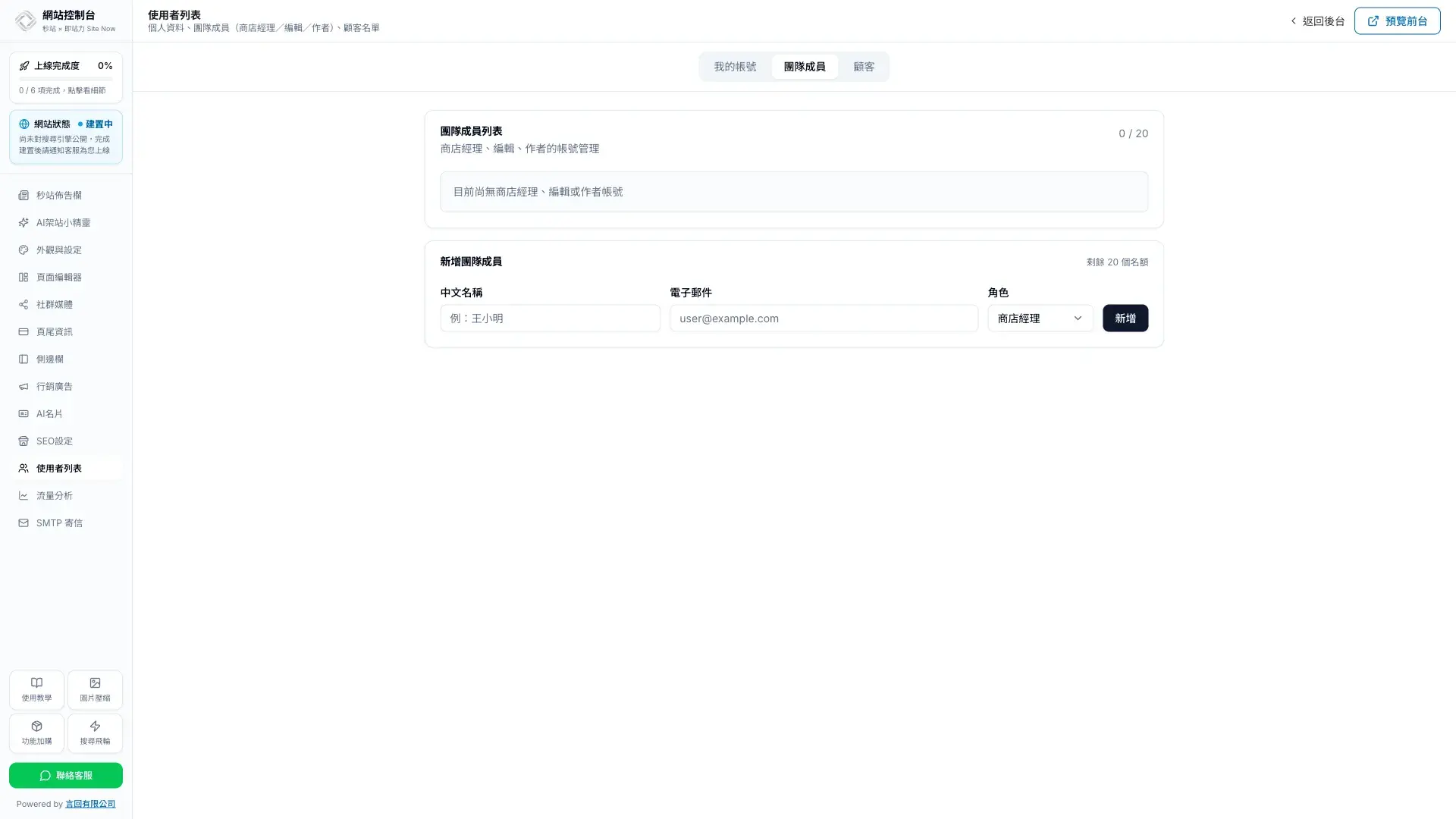
秒站網站控制台的「使用者列表」負責使用者管理,把這些事放在同一個地方。你可以替團隊成員建立各自的帳號並選擇角色,也能直接新增或刪除顧客帳號;需要設定或重設密碼時,產生一條連結交給對方,讓他自己設定,你不必經手任何人的密碼。
特色快速看
| 能力 | 適合什麼時候 | 你得到什麼 |
|---|---|---|
| 我的帳號 | 更新自己的頭像、顯示名稱、電子郵件、密碼與後台語言 | 個人設定集中在一頁,不用到成員清單裡找自己 |
| 團隊成員 | 同事、寫手或合作夥伴要一起經營網站 | 每人一個帳號,依工作給權限,最多 20 位 |
| 新增顧客 | 電話、門市或活動現場成交的顧客想要會員帳號 | 填姓名與電子郵件就能建立,不必等顧客自己註冊 |
| 刪除顧客 | 顧客要求刪除帳號,或名單裡有重複或測試用的帳號 | 有訂單時先顯示筆數並請你勾選同意,訂單不會跟著被刪 |
| 密碼設定連結 | 新帳號第一次登入,或成員與顧客忘記密碼 | 對方自行設定密碼,你不經手任何密碼 |
這五項都在「使用者列表」裡,分成「我的帳號」、「團隊成員」與「顧客」三個分頁。協作帳號和顧客帳號分開管理,查名單、匯出資料或處理密碼問題時不會混在一起。
團隊成員:每個人用自己的帳號
依工作內容選擇角色
建立團隊成員時填入名稱與電子郵件,再從三種角色中挑一個。夥伴可以和你一起使用完整網站控制台(包含外觀與設定),並管理商品、訂單與團隊帳號;編輯可以建立與發佈所有文章;作者只管理自己的文章。給剛好夠用的權限,只負責寫文章的人就不會誤動到商品或網站設定。網站沒有電商功能時,可選的角色是編輯與作者。
名額與移除成員
團隊成員最多 20 位,不含你自己的主要帳號。成員離開時可以直接移除;如果對方名下有文章、草稿或媒體,系統會先請你選擇處理方式,預設全部轉到你的帳號下,也可以轉給其他成員。就算選擇把文章與頁面移到垃圾桶,30 天內仍可還原,媒體、Vibe 畫布與商品也會保留。名額用完時,移除不再需要的帳號就能空出位置。
顧客帳號:替顧客直接建立帳號
不必等顧客自己註冊
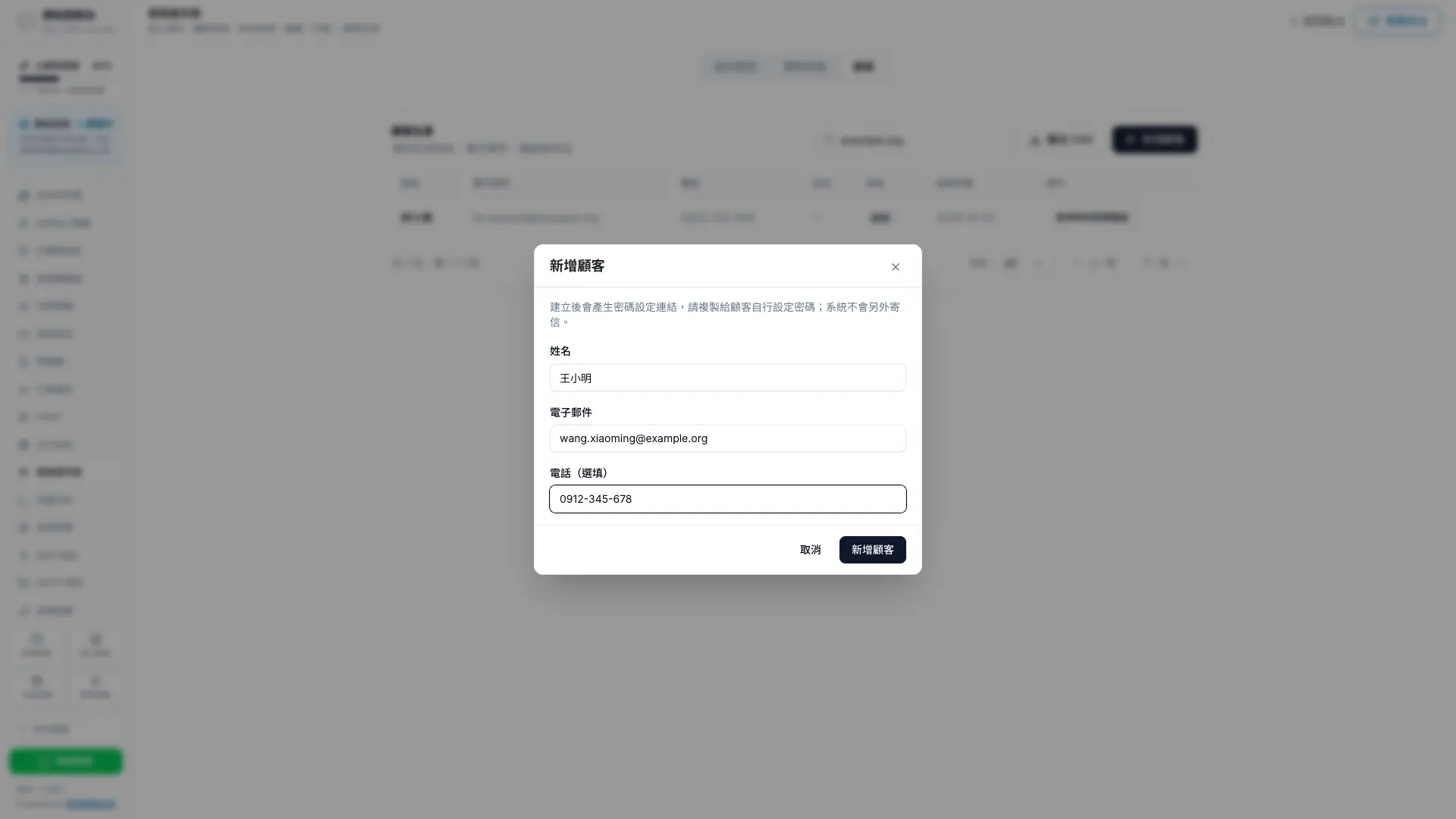
在「顧客」分頁按「新增顧客」,填入姓名與電子郵件,電話可以留空,就能建立顧客帳號。電話訂購、門市成交或活動報名後想要網站帳號的顧客,你可以先替他把帳號開好,再把密碼設定連結傳過去,顧客設定完成就能登入。新增的顧客不佔團隊成員名額。這只會建立登入帳號,不會開通會員資格;要給會員方案,請看〈會員資格手動開通與管理〉。
搜尋與匯出顧客名單
「顧客」分頁會列出網站上的顧客帳號,包含顧客自行註冊與你手動新增的帳號。你可以用姓名、電子郵件、電話或住址搜尋,也能把名單匯出成 CSV,方便核對資料或整理到其他工具。
刪除顧客前先確認訂單
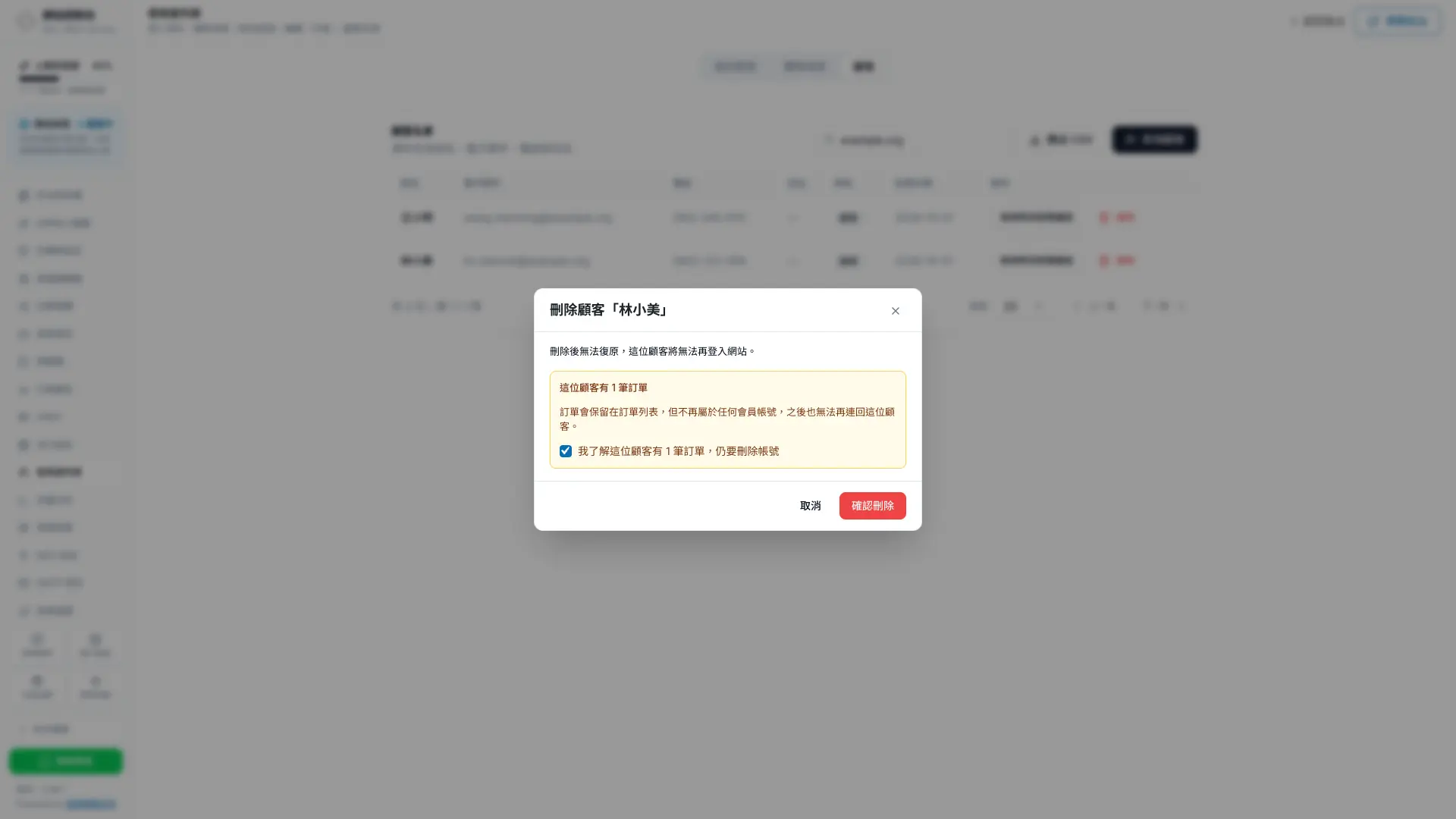
顧客要求刪除帳號,或名單裡有重複或測試用的帳號時,可以在顧客名單直接刪除。系統會先檢查這位顧客有沒有訂單:沒有訂單時確認就能刪除;有訂單時會顯示訂單筆數,並提醒訂單會保留在訂單列表,但不再屬於任何會員帳號,你必須勾選同意才能刪除。網站有會員資格功能時,這位顧客的會員資格會跟著帳號一起刪除;整理重複帳號前,先確認要留下的帳號擁有正確的會員資格。勾選這一步能避免在不知情的狀況下,讓顧客的購買紀錄和帳號斷開。
用密碼設定連結取代傳送密碼
連結 7 天內有效,可以隨時重新產生
新增團隊成員或顧客後,畫面會直接顯示一條密碼設定連結;之後有人忘記密碼,也能在名單上按「取得修改密碼連結」重新產生。連結 7 天內有效,對方完成設定前,原本的密碼仍可使用;重新產生後,先前給出的連結就會失效,所以只要傳最新的那一條。
顧客看到的是你的網站
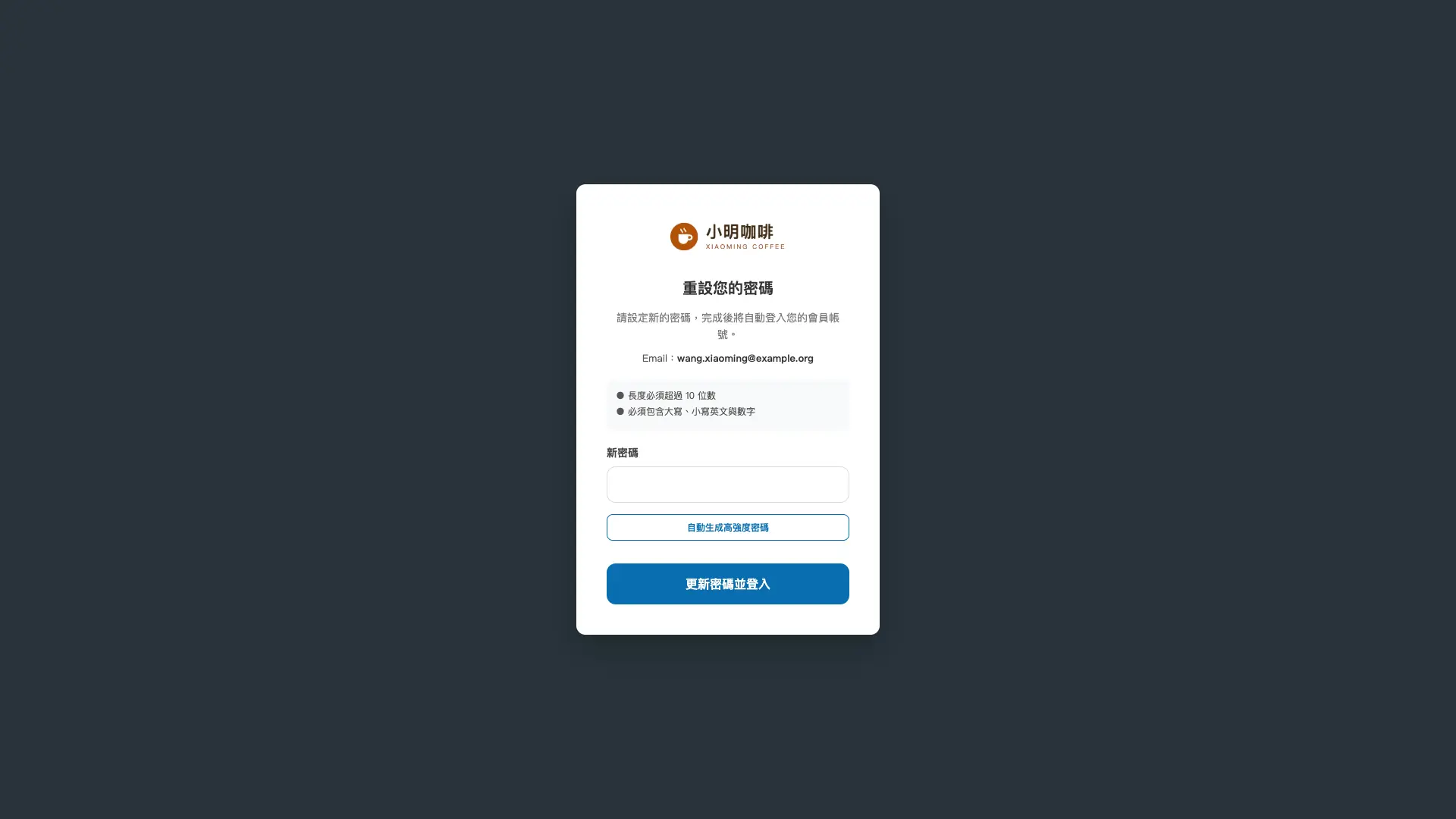
顧客打開連結後,頁面上方顯示的是你在網站控制台設定的 Logo,尚未設定 Logo 時則顯示網站名稱。顧客照頁面上的規則設定新密碼後會自動登入;網站有電商功能時,會直接進到前台的「我的帳號」頁面。
不寄信,由你決定怎麼交給對方
系統不會自動寄信,連結由你複製後透過 LINE、簡訊或電子郵件交給對方。任何人拿到連結都能設定該帳號的密碼並登入,所以只傳給本人,不要貼在公開群組或留言區。
三個常見情境
新進同事要開始寫部落格
替同事建立一個作者帳號,把密碼設定連結傳給他。他設定好自己的密碼後,就能撰寫與管理自己的文章,碰不到商品、訂單或網站設定。日後同事離開,移除帳號時把文章轉移給其他成員,部落格內容會留在網站上。
熟客在門市結帳後想要網站帳號
熟客習慣到店購買,這次想改在網站下單。你在「顧客」分頁替他新增帳號,把連結用 LINE 傳過去,顧客照頁面設定密碼後就能登入網站。整個過程不需要請顧客自己找註冊入口。
顧客忘記密碼來問你
在「顧客」分頁用姓名或電話找到這位顧客,按「取得修改密碼連結」,把新連結傳給他。顧客完成設定前,原本的密碼仍可使用;你之前傳過的連結會失效,請顧客使用最新的那一條。
使用前先知道的範圍
- 團隊成員最多 20 位,不含你的主要帳號;新增的顧客不佔這個名額。
- 新增帳號、刪除帳號與產生密碼設定連結,只有你和能一起管理網站的夥伴角色可以操作。
- 網站沒有電商功能時,團隊角色可選編輯與作者,新增的顧客會以「訂閱者」身分建立。
- 角色是整體權限,不能限制成員只編輯某一頁或某個分類。
- 刪除顧客後無法復原;有訂單的顧客要先勾選同意,訂單會保留,但不再屬於任何會員帳號,會員資格則會一併刪除。
- 帳號同時有其他身分(例如也是團隊成員)時,不能在「顧客」分頁刪除。
- 系統不寄送連結,請自行傳給本人;連結 7 天後失效,可以重新產生。
從哪一步開始
打開網站控制台左側的「使用者列表」,先在「我的帳號」確認自己的資料,再到「團隊成員」或「顧客」建立第一個帳號。完整的點擊步驟與畫面,請看教學文件〈新增與移除團隊成員〉與〈新增與刪除顧客,產生密碼設定連結〉。
每個人有自己的帳號,密碼也由本人設定,團隊協作與顧客服務都能少掉很多來回。不必一次整理完所有帳號,可以先從一位同事或一位熟客開始,熟悉流程後再把其他人加進來。
延伸閱讀
想把這些功能用在你的網站?
先看秒站方案,確認適合的功能組合。
也可以直接免費試用秒站,從網站控制台開始操作。
想先看成品,可以瀏覽秒站網站案例。
需要協助時,加入秒站 LINE 官方帳號 @site-now。
秒站現在不只是一套版型。你可以從現成架構快速開始,用頁面編輯器拖曳、複製與調整版面;需要更高自由度時,也能和 AI 協作,把自製頁面放進 Vibe 畫布。上線速度與設計自由不必二選一。
重點整理
使用者列表功能需要額外付費嗎?
不需要。使用者列表包含在所有秒站方案裡,「我的帳號」、「團隊成員」與「顧客」三個分頁都能直接使用。只有和電商相關的角色選項要網站有電商功能才會出現,也就是能一起管理商品與訂單的夥伴角色。
團隊成員登入後,可以修改網站控制台的設定嗎?
要看角色。能一起管理網站的夥伴角色可以使用完整的網站控制台,包含外觀與設定,也能管理商品、訂單與團隊帳號,請只給信任的人;編輯與作者以管理文章為主,進不了網站控制台的外觀與設定。依工作內容給剛好夠用的角色,比較不會發生誤改。
團隊成員離職,帳號要怎麼處理?
在「團隊成員」找到這位成員並按「移除」。如果他名下有文章、草稿或媒體,系統會先請你選擇處理方式,預設全部轉到你的帳號下,也可以轉給其他成員;就算選擇把文章與頁面移到垃圾桶,30 天內仍可還原,媒體也會保留。移除後這個帳號就無法再登入,也會空出一個團隊成員名額。
團隊成員的角色可以之後再調整嗎?
可以。在「團隊成員」名單點角色旁的編輯按鈕,就能改成其他角色,不必刪除帳號重建。如果是把權限調低,建議同時通知對方,讓他知道哪些功能之後無法使用。
可以限制成員只編輯特定頁面或分類嗎?
使用者列表提供的是整體角色,沒有逐頁或逐分類的權限設定。比較實用的做法是依工作分工:負責所有文章的人給編輯,只寫自己文章的人給作者,需要一起管理商品與訂單的人才給夥伴角色。
為什麼不建議多人共用同一個帳號?
共用帳號時,出了問題很難知道是誰做的修改;有人離開時,所有人都得換密碼;密碼一旦外流,整個團隊都受影響。秒站可以建立 20 位團隊成員,每個人用自己的帳號登入,管理與交接都比較清楚。
新增顧客後,系統會寄信通知顧客嗎?
不會。新增完成後,畫面會顯示一條密碼設定連結,請點「複製連結」,再用 LINE、簡訊或電子郵件傳給顧客。連結 7 天內有效,顧客設定好密碼後就會自動登入。
顧客忘記密碼時,我可以直接幫他處理嗎?
可以。在「顧客」分頁找到這位顧客,按「取得修改密碼連結」,把新連結傳給他。重新產生後,先前給出的連結就會失效;顧客完成設定前,原本的密碼仍可使用。
顧客打開密碼設定連結會看到什麼?
頁面上方會顯示你在網站控制台設定的 Logo,尚未設定 Logo 時則顯示網站名稱,不會出現秒站的 Logo。顧客照頁面上的規則設定新密碼後會自動登入;網站有電商功能時,會直接進到前台的「我的帳號」頁面。
刪除有訂單的顧客,訂單會不見嗎?
不會。刪除前系統會先顯示這位顧客的訂單筆數,必須勾選同意才能刪除。刪除後訂單仍保留在訂單列表,只是不再屬於任何會員帳號,之後也無法連回這位顧客。網站有會員資格功能時,這位顧客的會員資格會隨帳號刪除,不會像訂單一樣保留,所以只在確定不再需要這個帳號時才刪除。