- 登入
- 註冊
【功能更新】電子報串接自己完成|Kit、Mailchimp、MailerLite、Brevo 與文章結尾訂閱表單
內容目錄
顯示
想經營電子報的人,通常卡在同一個地方:Kit、Mailchimp 或 Brevo 的帳號已經開好,名單也建好了,網站上卻還沒有一個真正能收名單的訂閱表單。讀者看完一篇好文章想持續追蹤,找不到入口;就算放了表單,也要確認填進來的 Email 真的有進到名單,不然訂閱數看起來在長,信卻寄不出去。
現在你可以在秒站「網站控制台 › 行銷廣告 › 電子報」自己完成串接:選擇 Kit、Mailchimp、MailerLite 或 Brevo,貼上 API 金鑰、選好名單,側邊欄與每篇文章結尾的訂閱表單就會把訪客直接送進這份名單。文章結尾要不要顯示,標題與按鈕寫什麼,也都在同一頁決定。
特色快速看
| 能力 | 適合什麼時候用 | 你得到什麼 |
|---|---|---|
| 四家電子報服務自行串接 | 已經在用 Kit、Mailchimp、MailerLite 或 Brevo | 貼上金鑰、選名單、儲存,幾分鐘內就能開始收訂閱 |
| 載入名單再選擇 | 帳號裡有多份名單或多個 Kit 表單 | 直接從清單點選,不必自己找名單 ID |
| 文章結尾電子報 | 內容型網站、部落格、知識型品牌 | 每篇文章讀完都有訂閱入口,手機也看得到 |
| 側邊欄電子報 | 讀者習慣邊讀邊看旁邊資訊 | 文章閱讀途中也能訂閱,與文章結尾共用同一份名單 |
| 未串接不顯示表單 | 剛開站,還沒決定用哪個服務 | 前台不會出現收不到信的示範表單 |
| 換名單、換服務、取消串接 | 名單規劃調整或更換服務商 | 在同一頁完成,不影響網站其他設定 |
整體來說,這項功能把「收名單」這段交給網站,把「寄信與自動化」留在你熟悉的電子報服務。兩邊各做擅長的事,中間只靠一組金鑰和一份名單連起來。
在網站控制台完成電子報串接
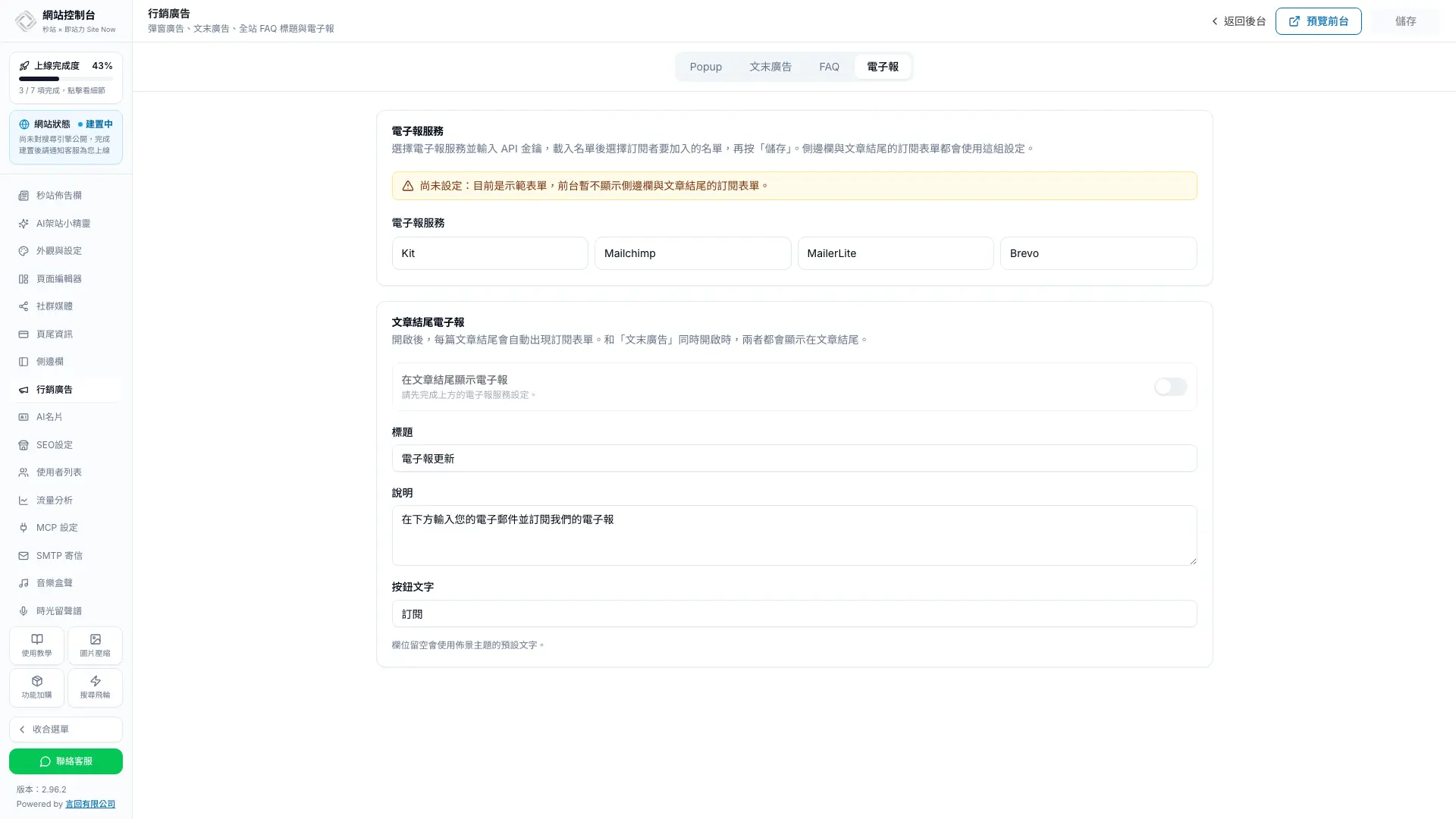
四家常用電子報服務,選你正在用的那一家
電子報分頁提供 Kit、Mailchimp、MailerLite 與 Brevo 四個選項,涵蓋創作者、中小企業到電商品牌常見的選擇。已經有帳號的話,直接選那一家就好,不必為了網站換工具;還在評估的話,可以先看電子報系統設定與自動化發信比較各家的適用情境。Kit 的 V4 與 V3 API 金鑰都能使用,系統會自動判斷版本。
貼上金鑰、載入名單,點選就完成
選好服務後,把在該服務後台建立的 API 金鑰貼進來,按「載入名單」,畫面就會列出帳號裡的名單;如果用的是 Kit,列出的會是你建立的表單。點選訂閱者要加入的那一份,再按頁首「儲存」。你不需要知道名單 ID,也不用複製任何嵌入碼。
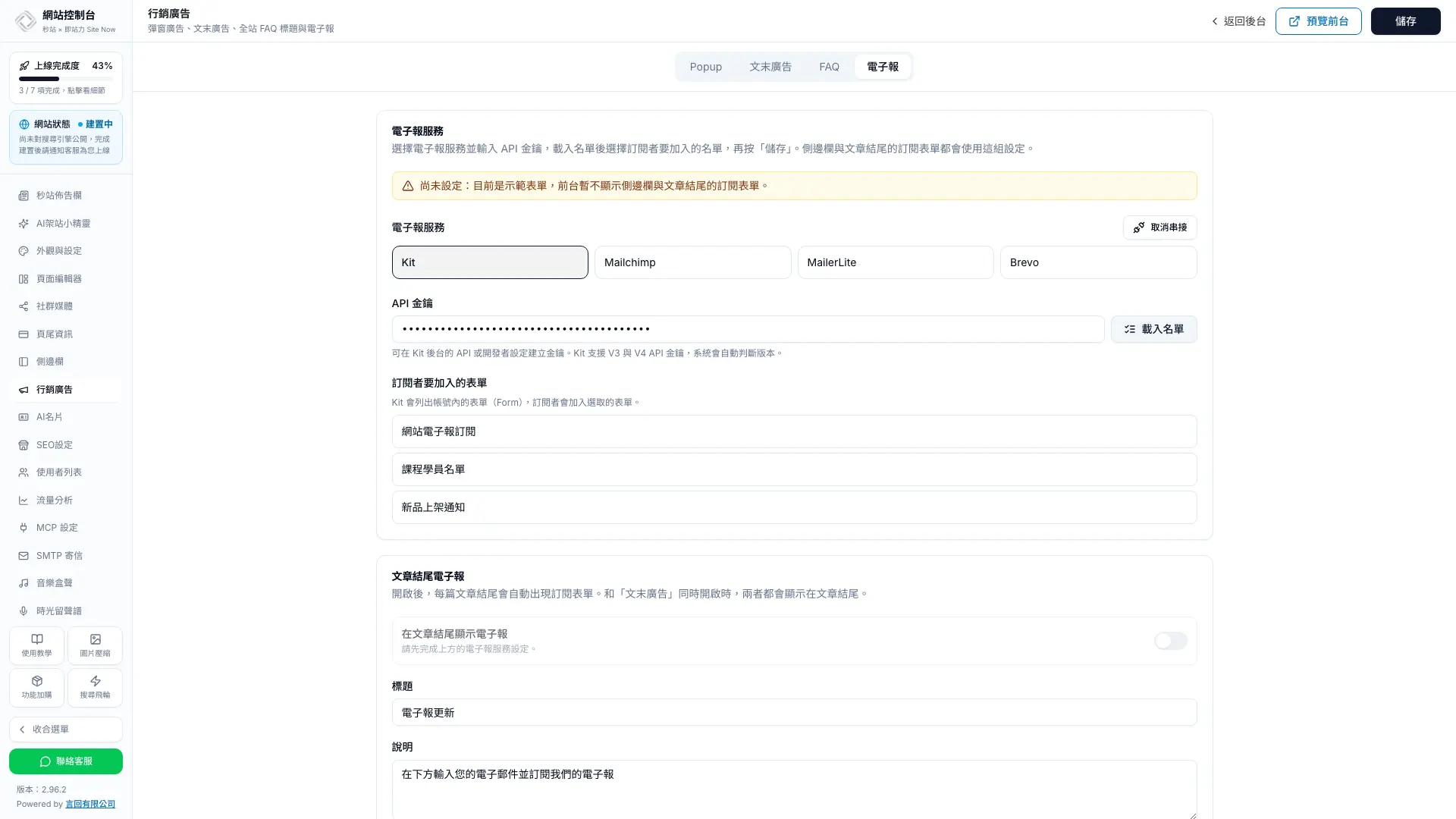
儲存前再確認一次,金鑰不再顯示
按下儲存時,秒站會再向電子報服務確認一次金鑰與名單都有效,才會存下設定;金鑰打錯或名單已被刪除,會直接提示你,不會存成一組表面正常、實際收不到訂閱的設定。存好之後,金鑰不會再顯示在畫面上,也不會出現在網站設定的匯出檔裡。之後只換名單時,金鑰欄位留空就會沿用目前那一組。
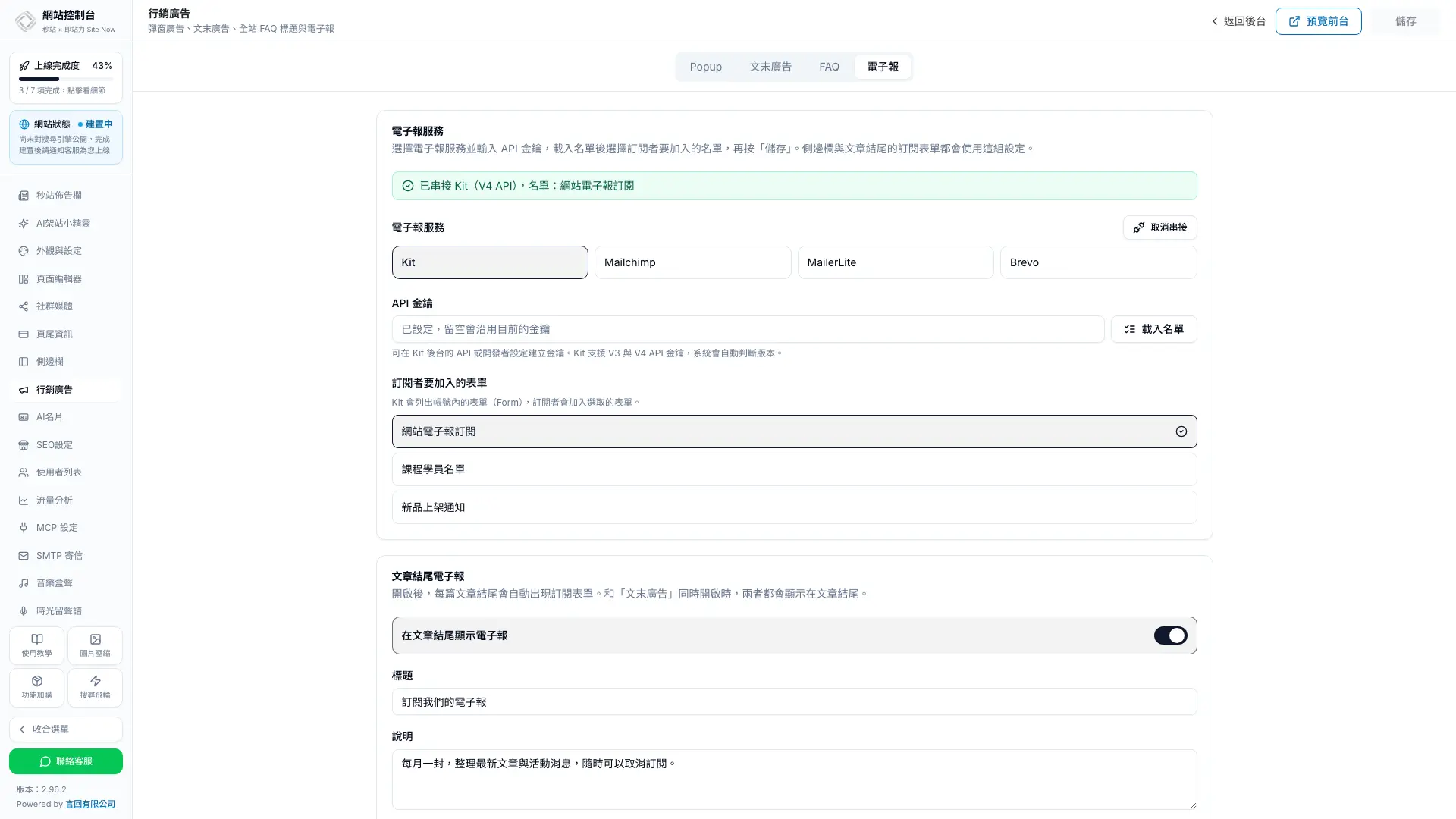
換名單、換服務或取消串接,都在同一頁
經營一段時間後,名單規劃常會調整:想把網站訂閱者改進另一份名單,或是從 Mailchimp 換到 Kit。這些都在電子報分頁完成,重新載入名單或改選服務後儲存即可。不再需要訂閱表單時,按「取消串接」再儲存,已存的金鑰與名單會一併清除,側邊欄與文章結尾的表單也會停止顯示;取消串接只會清除秒站這邊的設定,不會刪除電子報服務裡已經收到的訂閱者。
文章結尾電子報:讀完文章就能訂閱
一個開關,每篇文章都有訂閱入口
讀者願意留下 Email 的時機,常常是剛讀完一篇有幫助的文章。電子報分頁下方的「文章結尾電子報」打開後,每篇一般文章的結尾都會自動出現訂閱表單,不必逐篇插入區塊,新發布的文章也會自動帶上。這個開關要在串接完成後才能打開,確保讀者留下的 Email 一定有地方去。
標題、說明與按鈕文字寫成你的語氣
同一個區塊可以設定表單的標題、說明與按鈕文字。與其寫「訂閱電子報」,不如直接說清楚讀者會收到什麼,例如「每月一封,整理最新文章與活動消息」;按鈕也可以改成「立即訂閱」「免費收到下一篇」。欄位留空時會使用預設文字,隨時都能改回來。
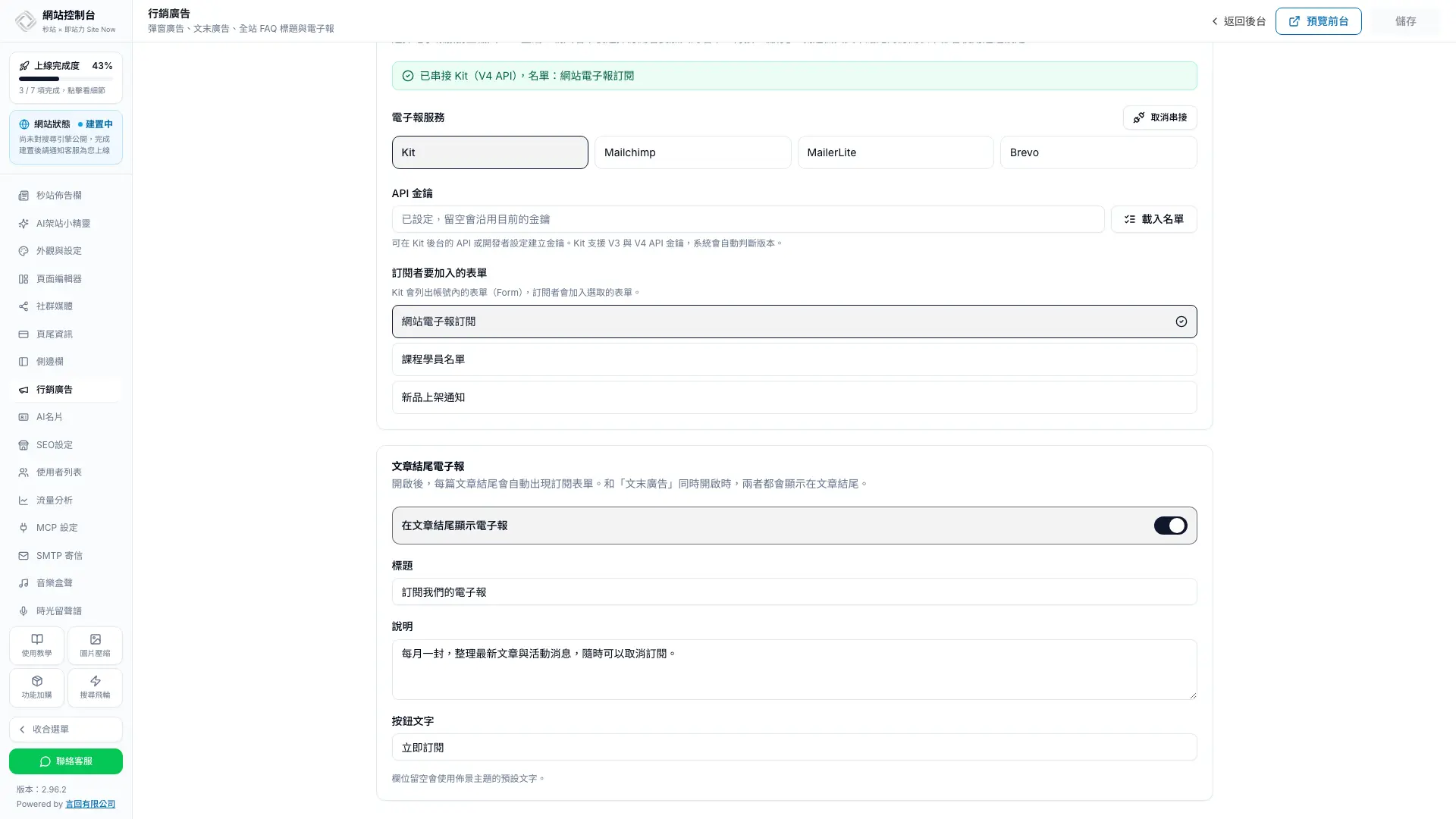
手機讀者也看得到
文章結尾電子報預設在電腦、平板與手機都會顯示,表單會依螢幕寬度自動排列,按鈕在手機上改成整行,方便用手指點選。和「文末廣告」同時開啟時,兩者都會出現在文章結尾,可以一邊放活動或服務介紹,一邊收訂閱。
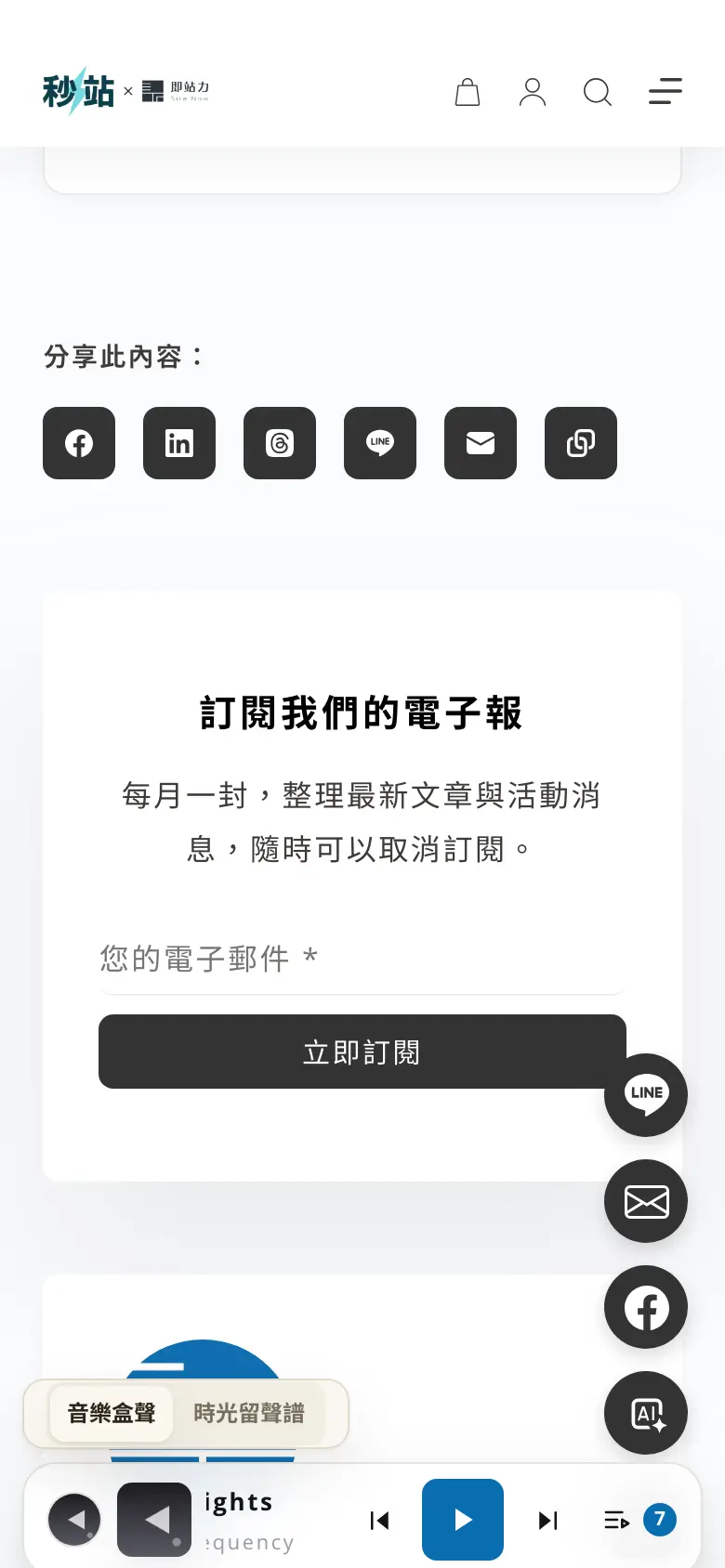
側邊欄與文章結尾,共用同一份名單
閱讀途中與讀完之後,兩個入口一起工作
側邊欄的電子報區塊會在文章與文章列表旁顯示訂閱表單,適合邊讀邊決定要不要追蹤的讀者;文章結尾則接住讀完之後的興趣。兩個位置使用同一組串接設定,訂閱者都進到你選的那份名單,不會一邊進 A 名單,一邊進 B 名單。側邊欄的區塊標題與排序,仍在「網站控制台 › 側邊欄」調整。
還沒串接時,前台不顯示空表單
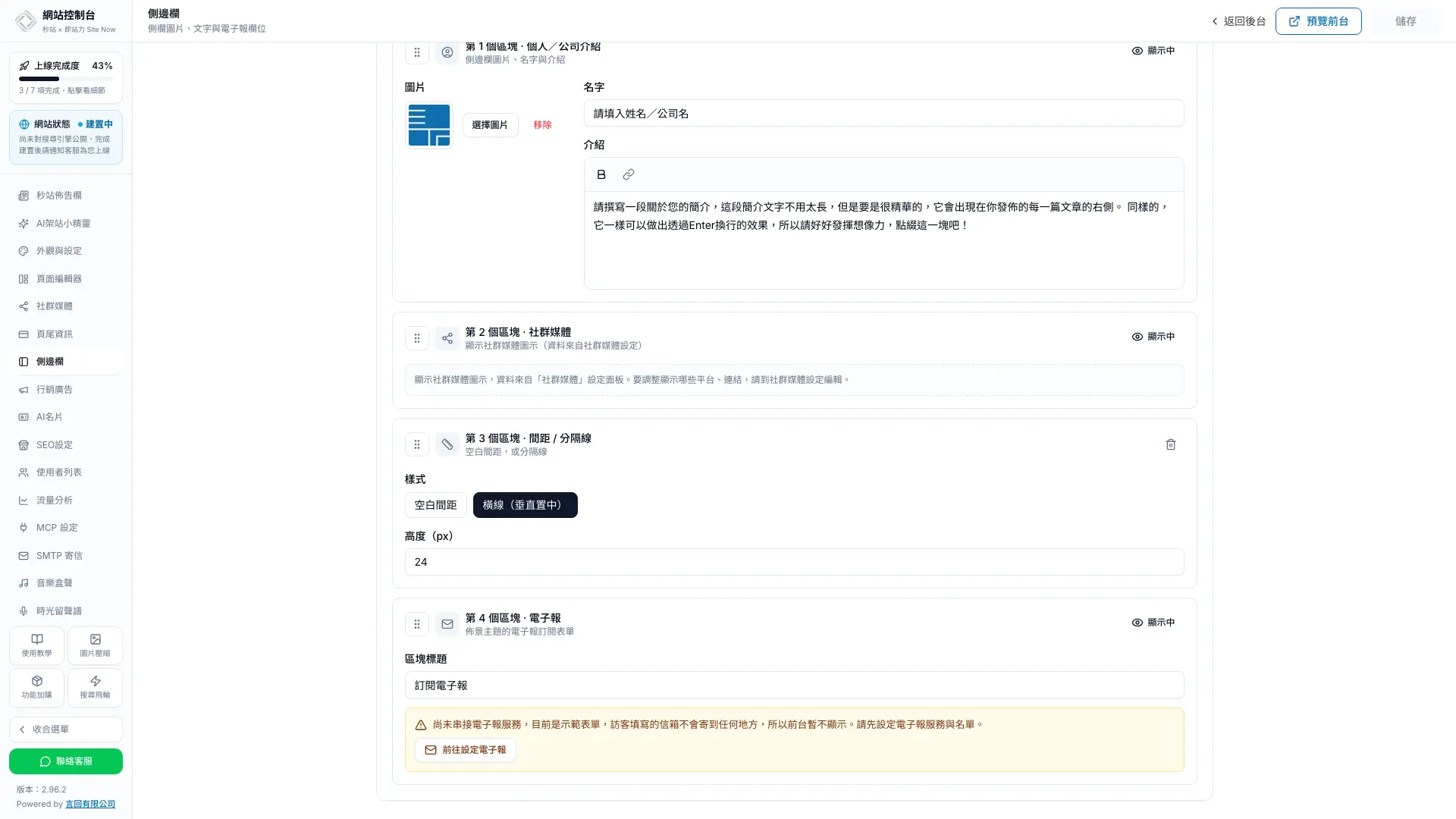
剛開站,還沒決定用哪一家電子報服務時,側邊欄與文章結尾的訂閱表單不會出現在前台,避免訪客留下 Email 卻沒有進到任何名單。你在控制台的側邊欄設定中,會看到電子報區塊顯示提示與「前往設定電子報」按鈕,點一下就直接帶到電子報分頁,設定好之後表單就會自動出現。
三種網站,可以這樣用電子報
知識型與內容型網站:把讀者變成固定讀者
講師、顧問或部落客的文章常常是從搜尋進來的單次閱讀。打開文章結尾電子報,把說明寫成「每週一篇實戰整理」,再到 Kit 或 MailerLite 設定新訂閱者的歡迎信序列,讀者從讀完一篇文章開始,就能持續收到你的新內容,不必等他下次剛好再搜尋到你。
服務型網站:還沒準備詢問的人先留下來
設計、法律、財務這類服務,訪客通常要比較一段時間才會聯絡。側邊欄放品牌介紹與電子報,文章結尾放案例或活動的文末廣告,還沒準備填詢問表單的人,可以先用訂閱保持聯繫;之後透過電子報分享案例與觀點,等需求成熟時,他會記得你。
電商品牌:新品與活動消息直接送達
有經營部落格或選物文章的電商品牌,可以把訂閱者送進 Brevo 或 Mailchimp 的名單,用來通知新品上架、節慶檔期與會員活動。搭配UTM 命名規範替電子報連結加上追蹤參數,就能在流量分析裡看到電子報帶回多少訪客與訂單。
功能邊界與使用提醒
- 寄信在電子報服務完成:秒站負責收訂閱,寄信、自動序列、分群與報表都在你選的電子報服務後台操作。
- 其他服務請客服協助:Kit、Mailchimp、MailerLite 與 Brevo 以外的電子報服務,請聯絡秒站客服協助設定;設定好之後,側邊欄與文章結尾表單照常運作。
- Brevo 要用 API 金鑰:Brevo 同時提供 API 金鑰與寄信用的 SMTP 金鑰,電子報串接請使用 API 金鑰。
- 確認信與雙重確認:訂閱者是否要點確認信才算加入,由電子報服務的名單或表單設定決定。
- 文章結尾只套用一般文章:頁面、商品頁與 Vibe 畫布不會自動加上文章結尾表單;要在一般頁面收訂閱,可在頁面內另外插入電子報訂閱區塊。
- 寄件網域驗證另外處理:想提升送達率而要驗證寄件網域時,DNS 記錄仍由秒站客服協助加上,做法見Kit 寄件網域驗證。
從哪一步開始
- 在你使用的電子報服務建立一份名單(Kit 則是建立一個表單),取一個好辨識的名字。
- 到該服務後台建立 API 金鑰,並立刻保存。
- 進入「網站控制台 › 行銷廣告 › 電子報」,選服務、貼金鑰、載入並選好名單後儲存。
- 打開文章結尾電子報,寫好標題、說明與按鈕文字。
- 用無痕視窗打開一篇文章實際訂閱一次,再回電子報服務確認新訂閱者已進入名單。
完整操作步驟請看電子報系統設定與自動化發信;使用 Kit 的話,可以直接跟著Kit 電子報串接的截圖一步步完成。
讓每一篇文章都能留住讀者
搜尋流量會變動,社群觸及也不穩定,願意留下 Email 的讀者,是你可以直接聯絡的一群人。電子報串接把收名單這件事放回網站控制台,選服務,選名單,決定表單出現的位置,都能自己完成。
如果你已經有電子報帳號,今天就可以把它接上網站;還沒有的話,先從一份名單與一個文章結尾表單開始,等訂閱者慢慢累積,再規劃自動序列與分群。
延伸閱讀
秒站現在不只是一套版型。你可以從現成架構快速開始,用頁面編輯器拖曳、複製與調整版面;需要更高自由度時,也能和 AI 協作,把自製頁面放進 Vibe 畫布。上線速度與設計自由不必二選一。
重點整理
秒站的電子報串接可以用哪些服務?
在「網站控制台 › 行銷廣告 › 電子報」可以自行串接 Kit、Mailchimp、MailerLite 與 Brevo 四家服務,選你正在使用的那一家,貼上 API 金鑰並選好名單後儲存即可。如果你使用的是這四家以外的電子報服務,例如 ActiveCampaign 或 Klaviyo,請聯絡秒站客服協助設定;設定完成後,側邊欄與文章結尾的訂閱表單同樣會正常運作。
API 金鑰要去哪裡拿?
API 金鑰在各家電子報服務的後台建立:Kit 在 Settings → Developer,Mailchimp 在個人頭像的 Profile → Extras → API keys,MailerLite 在 Integrations → MailerLite API,Brevo 在 Settings → SMTP & API 的 API Keys & MCP 分頁。多數服務的金鑰只在建立當下顯示一次,建立後請立刻複製並存到密碼管理工具。Brevo 要使用 API 金鑰,不是寄信用的 SMTP 金鑰。
官方說明:Kit、Mailchimp、MailerLite、Brevo(查證 2026-09-25)。
貼在秒站的 API 金鑰安全嗎?
金鑰只需要在你自己的網站控制台輸入,不必傳給任何人。儲存後,金鑰不會再顯示在畫面上,也不會出現在網站設定的匯出檔中;之後只換名單時,欄位留空就會沿用目前的金鑰。如果擔心金鑰外流,可以到電子報服務後台重新產生一組,舊金鑰會失效,再把新金鑰貼回電子報分頁儲存即可。
串接之後,訂閱表單會出現在哪裡?
同一組設定會用在兩個自動位置:側邊欄的電子報區塊,以及每篇一般文章結尾的訂閱表單。側邊欄會出現在文章與文章列表相關頁面,順序與標題在「網站控制台 › 側邊欄」調整;文章結尾表單則在電子報分頁打開開關後出現。兩個位置的訂閱者都會進入你選的同一份名單,方便在電子報服務後台集中管理。
文章結尾的訂閱表單可以改文字嗎?
可以。電子報分頁下方的「文章結尾電子報」有標題、說明與按鈕文字三個欄位,可以改成符合品牌語氣的內容,例如說明讀者會收到什麼,多久寄一次,按鈕也能改成「立即訂閱」。欄位留空時會使用預設文字。說明寫得具體一點,讀者比較容易知道訂閱後能得到什麼。
為什麼我的網站前台看不到電子報表單?
常見原因是還沒完成串接。為了避免訪客留下 Email 卻沒有進到任何名單,尚未串接電子報服務時,側邊欄與文章結尾的訂閱表單都不會出現在前台。請到「網站控制台 › 行銷廣告 › 電子報」確認上方顯示已串接;文章結尾表單還需要另外打開開關。另外,側邊欄只出現在一般文章與文章列表相關頁面,也請確認查看的是這類頁面。
可以同時使用文末廣告和文章結尾電子報嗎?
可以。兩者同時開啟時,文章結尾會依序顯示文末廣告與電子報訂閱表單。常見的搭配方式是文末廣告放活動、服務介紹或依分類切換的推薦內容,電子報表單負責收名單,讓讀完文章的讀者可以選擇直接行動或先訂閱追蹤。如果覺得文章結尾的內容太多,可以先只開其中一個,觀察一段時間的點擊與訂閱數,再決定是否搭配使用。
之後想換電子報服務或停用,要怎麼做?
都在電子報分頁完成。要換服務時,點選新的服務,貼上新金鑰並選擇名單後儲存,之後的訂閱者就會進入新名單。要停用時,按「取消串接」再儲存,已存的金鑰與名單會一併清除,側邊欄與文章結尾的表單也會停止顯示。取消串接只會清除秒站這邊的設定,不會刪除電子報服務裡已經收到的訂閱者;要搬到新服務時,可以從舊服務匯出名單,再匯入新服務。