- 登入
- 註冊
【功能更新】秒站WebP圖片工具|批次轉檔、裁切與輸出尺寸
內容目錄
顯示
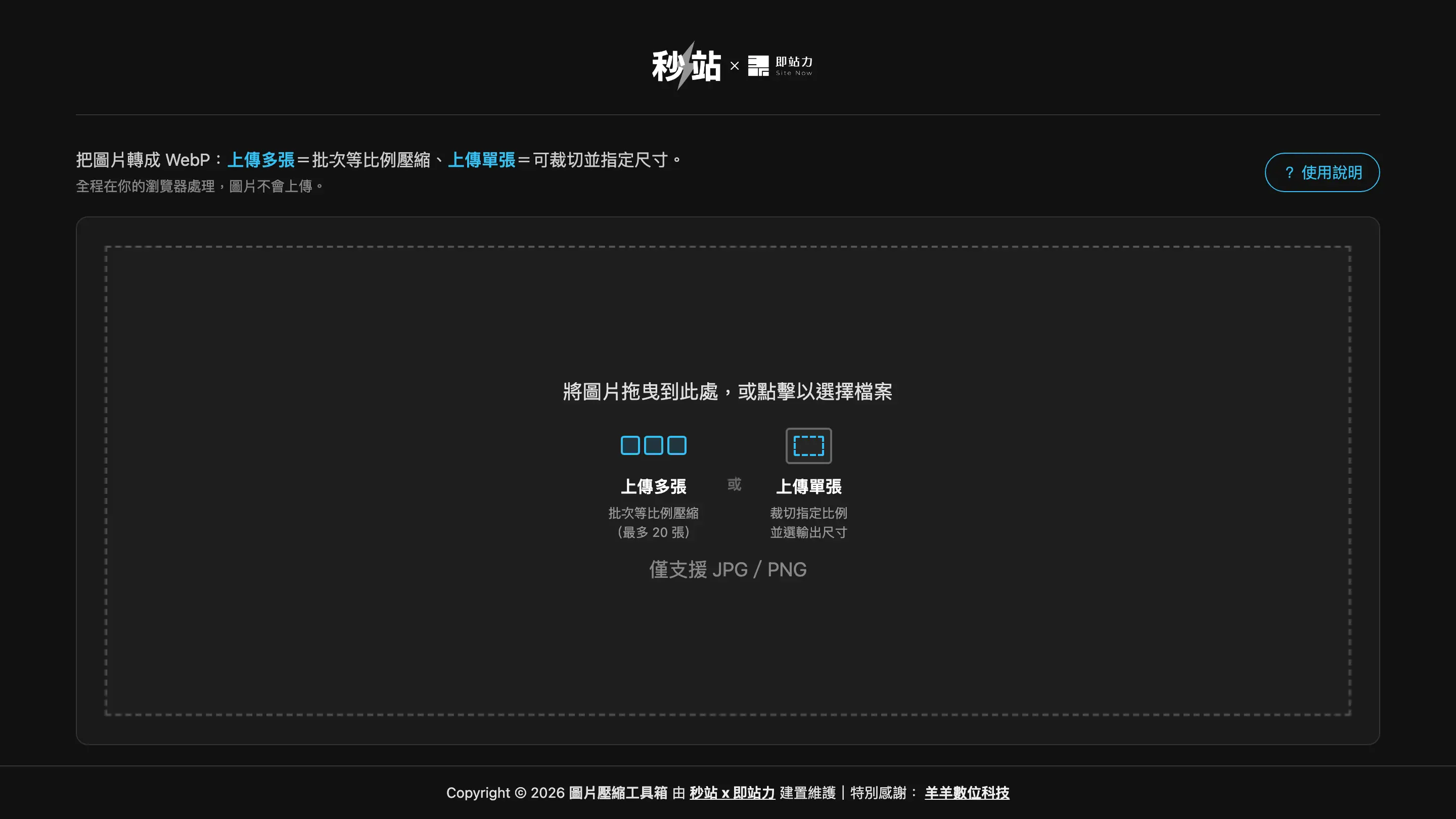
秒站WebP圖片工具提供瀏覽器端轉檔、批次處理及單張裁切。批次一次最多20張;本機處理可避開圖片轉檔的伺服器上傳限制,但仍受裝置記憶體、瀏覽器支援及檔案狀況影響,不保證任意數量或大小都不會中斷。
這次更新解決什麼問題
圖片轉檔若需要先上傳到伺服器,除了檔案本身的狀況,也要考慮網路及伺服器上傳限制。使用瀏覽器端工具可減少這項上傳需求,但仍應確認進度、錯誤提示與下載結果。
現行工具的轉檔邏輯在瀏覽器以Canvas處理圖片,不需要把選取圖片送往轉檔伺服器。這不等於裝置沒有資源限制或整個網頁完全沒有網路請求;大型或損壞檔案仍可能失敗,應保留原檔並核對下載結果。
更新後怎麼用
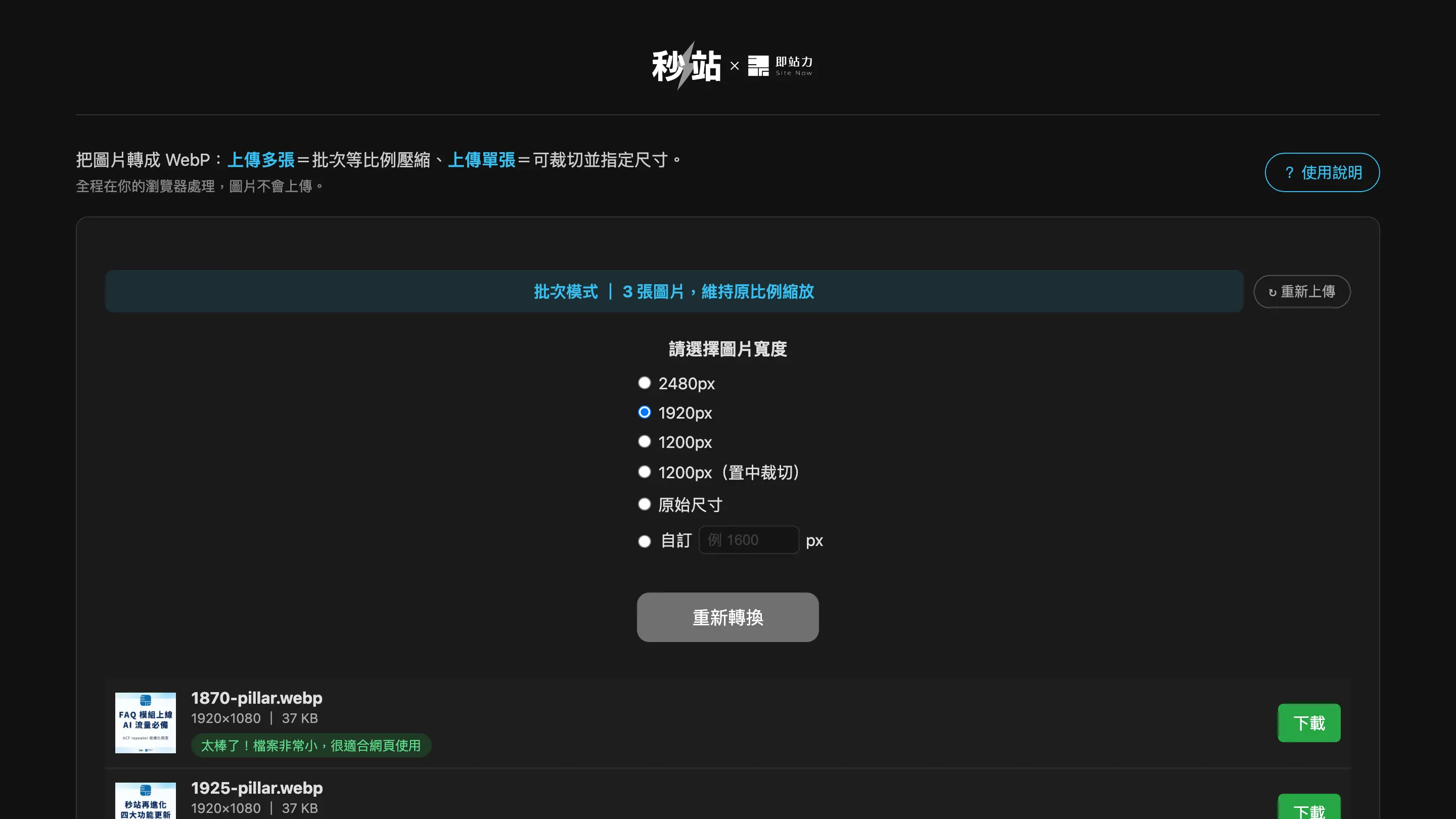
批次模式:選輸出尺寸或置中裁切,再下載
一次選取2至20張JPG或PNG,工具逐張處理並顯示結果;超過20張只取前20張並提示。完成後可個別下載,或按批次下載打包ZIP,並非轉檔完成就自動下載。部分檔案失敗時,依提示分批或降低尺寸後重新轉換;ZIP打包失敗可改逐張下載。
只壓一張:可裁切,指定輸出尺寸
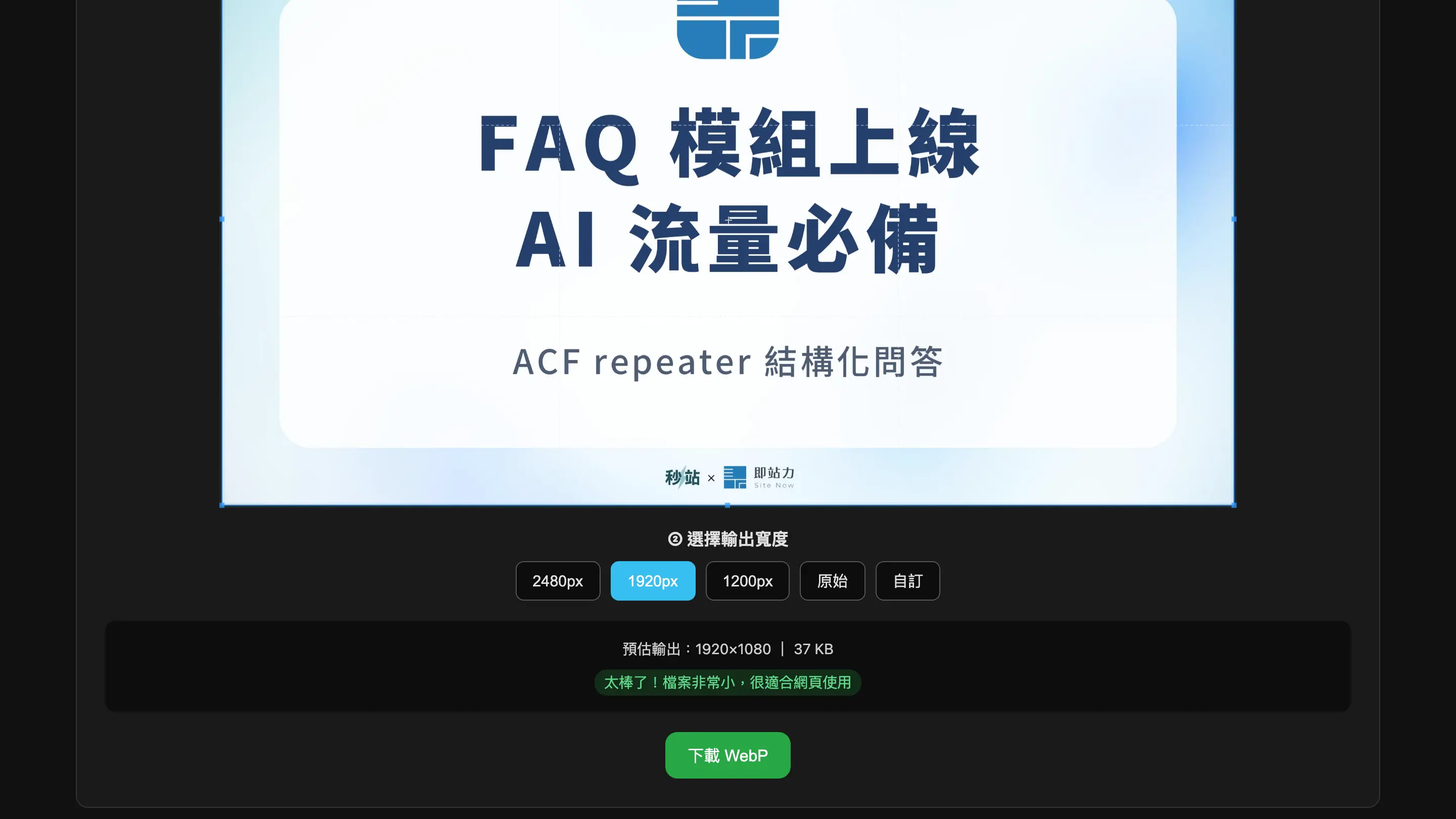
只放一張JPG或PNG時會切換單張模式,可選比例、裁切範圍與輸出長邊,再核對預估及實際下載尺寸。直式圖片的寬度與長邊不同,不要把長邊值當固定輸出寬度。
輸出尺寸與自訂長邊
可選預設尺寸或輸入自訂長邊。調低像素尺寸通常能減少檔案量,但畫面細節、壓縮方式與品質也會影響結果。自訂值仍要考慮裝置資源及瀏覽器Canvas限制,不代表任意尺寸都能處理;下載後確認尺寸及清晰度。
即時預估大小與評分建議
工具顯示輸出尺寸、檔案大小與評分建議;200KB、500KB及1MB是工具內的分級,並非Google排名或所有網站的合格門檻。轉檔採0.8品質參數,這不代表保留80%的視覺品質;超過1MiB會嘗試縮小尺寸,仍有迴圈與最小尺寸限制,不保證結果一定低於目標。遇到WebP編碼失敗可能改用PNG,但目前批次檔名仍可能保留.webp副檔名,不能只從檔名認定格式;請檢查實際輸出格式、大小與清晰度,再決定是否上傳。
為什麼值得花時間壓圖
圖片大小會影響下載負擔,但頁面速度還受程式、快取、網路及其他資源影響。Google WebP官方說明指出主流瀏覽器支援WebP,壓縮結果仍需依圖片及畫質核對;轉格式或壓到某個容量不保證搜尋排名改善。
處理方式與驗收重點
| 項目 | 伺服器轉檔方式 | 現行秒站工具 |
|---|---|---|
| 處理位置 | 需將圖片送到轉檔伺服器 | 轉檔邏輯在瀏覽器本機 |
| 批次處理 | 需確認網路、上傳與伺服器限制 | 每批最多20張;仍可能因資源或檔案失敗 |
| 輸出尺寸 | 依各工具設定確認 | 可選預設及自訂長邊,需核對實際結果 |
| 檔案大小 | 依各工具的預估與下載結果確認 | 顯示預估與評分,仍需核對下載檔案 |
| 圖片與網路 | 需確認傳輸、保存與服務條件 | 選取圖片不送轉檔伺服器;其他頁面請求及使用環境另確認 |
現在就試試
可到秒站WebP圖片工具選取JPG或PNG,按用途確認批次或單張模式,再核對預覽及下載結果。替換網站圖片前保留原檔,確認尺寸、清晰度及實際格式。
可免費試用秒站4小時,再查方案與價格及公開案例。圖片工具的評分與網站搜尋成效應分開驗收。
秒站現在不只是一套版型。你可以從現成架構快速開始,用頁面編輯器以拖曳和複製區塊的方式調整版面;需要更高自由度時,也能和 AI 協作,把自製頁面放進 Vibe 畫布。上線速度與設計自由不必二選一。
重點整理
WebP 是什麼?跟 JPG 和 PNG 有什麼差別?
WebP 是現在主流瀏覽器都支援的圖片格式,在差不多的畫質下,檔案通常比 JPG 和 PNG 小不少,很適合放到網站上加快載入速度。
圖片會上傳到你們的伺服器嗎?安全嗎?
轉檔邏輯在瀏覽器以Canvas處理選取圖片,不需送往轉檔伺服器;頁面其他網路請求及使用環境仍應另查,不能由本機處理推定所有隱私或安全問題已解決。
一次可以壓幾張?會不會像以前一樣壓到一半中斷?
批次模式最多20張,超量只取前20張並提示。裝置記憶體、Canvas限制及檔案狀況仍可能導致失敗;依提示重新轉換或分批,ZIP失敗可逐張下載。
圖片要壓到多大才適合放網站?
200KB、500KB及1MB是工具自己的大小分級,不是所有網站或搜尋排名標準。按圖片用途、清晰度、實際下載格式與尺寸驗收;工具嘗試縮小到1MiB內,但不保證全部檔案都達標。
這個工具要收費或註冊嗎?
完全免費,不用註冊也不用安裝,打開 webp.site-now.app 把圖片拖進去就能用。