- 登入
- 註冊

【功能更新】團隊介紹與客戶回饋|頁面編輯器與舊版相容
內容目錄
顯示
想讓訪客知道由誰提供服務,或查看真實客戶的合作經驗,可以在秒站的團隊介紹與客戶回饋頁整理內容。日常操作從網站控制台 → 頁面編輯器開始;既有 shortcode(短代碼)保留相容用途,不必回到舊 ACF 分頁找日常編輯入口。
團隊介紹與客戶回饋,現在在哪裡編輯?
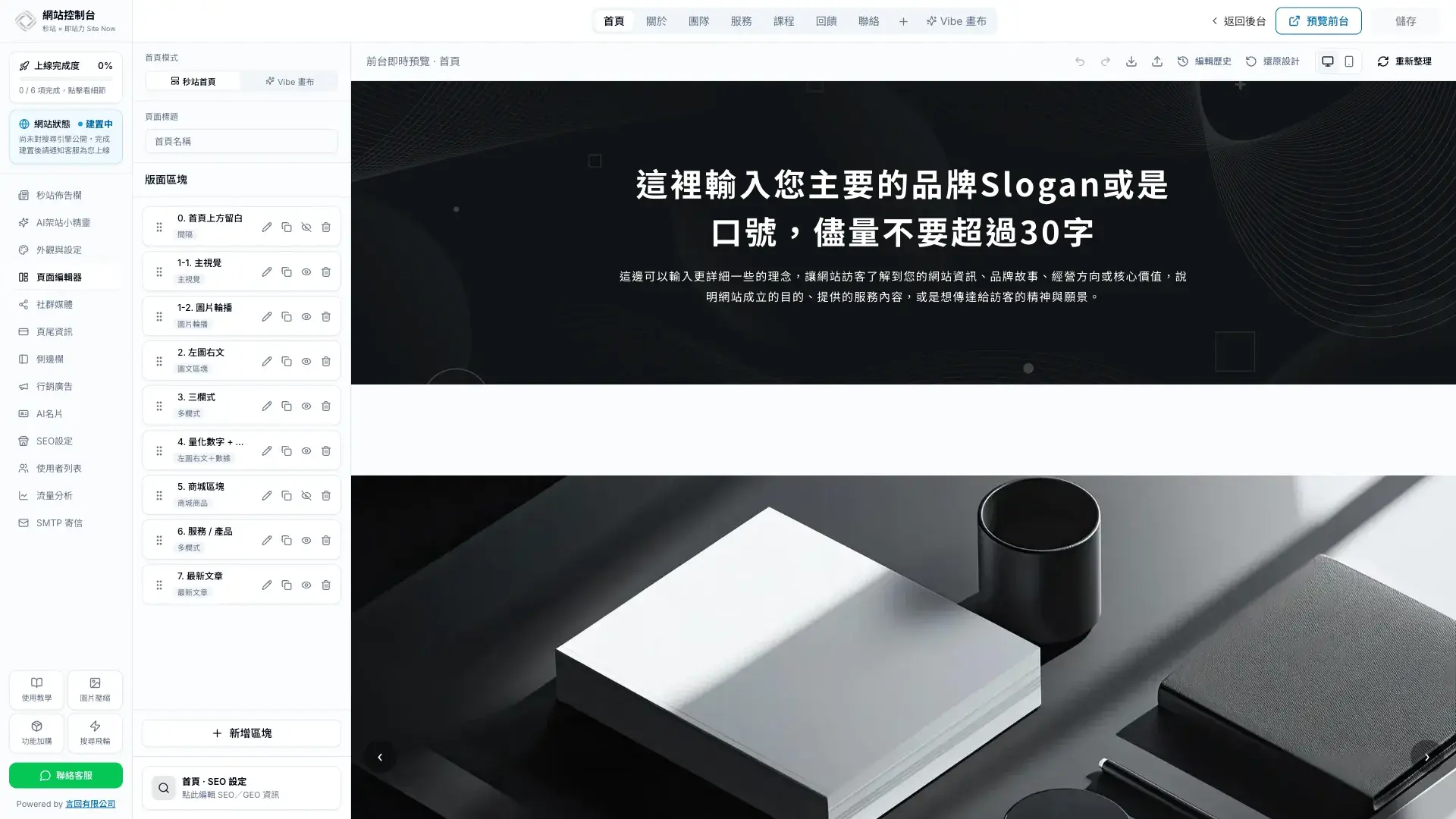
- 以具有網站控制台使用權限的帳號登入,從 WordPress 左側「網站設定」開啟網站控制台,再選「頁面編輯器」。
- 在上方頁面列選「團隊」或「回饋」。如果要放在首頁、服務頁或既有 Vibe 畫布,先切換到該頁。
- 從左側清單編輯現有區塊,或按「新增區塊」選擇「團隊介紹」或「客戶回饋」;依該區塊的資料來源編輯內容,並調整順序與顯示狀態。
- 確認電腦與手機預覽。內容設定的「套用預覽」用來看效果,區塊與版面變更仍須按右上角「儲存」,再另開前台確認。
完整入口可看開啟頁面編輯器與切換頁面,區塊操作則見頁面編輯器區塊使用教學。若沒有看到對應頁面或入口,先請管理員核對頁面狀態、帳號權限與站台設定。
團隊內容與客戶回饋,資料來源不完全相同
同樣能放在多個頁面,不代表每一種區塊都會共用內容。先分清楚你編的是哪一種,避免修改首頁的一張卡片,卻以為所有團隊資料都會一起更新。
| 內容形式 | 資料怎麼管理 | 修改前先確認 |
|---|---|---|
| 新版新增的「團隊介紹」卡片 | 每個區塊有自己的成員清單,可填頭像、姓名/名稱、副標、說明及了解更多連結。 | 目前新增清單每個區塊最多 12 位;桌機可選 2、3 或 4 欄。這不是所有舊團隊頁共同的筆數或手機欄數限制。 |
| 既有團隊頁或舊團隊區塊 | 部分內容仍來自舊團隊清單;既有團隊區塊也可能已有獨立成員。 | 依實際編輯清單核對。不能把「團隊」同名,理解成全部一定同步或全部一定獨立。 |
| 「客戶回饋」區塊 | 使用控制台「回饋」頁的共用評論清單;區塊可設定欄數與分頁。 | 修改一則回饋後,要一起核對使用該清單的首頁、服務頁與回饋頁。 |
客戶回饋目前可選每頁 6、9、12 筆或全部。它用來帶入已建立的回饋資料,不是每放一個區塊就另外建立一份評論。操作與資料來源說明見區塊使用教學的團隊介紹與客戶回饋段落。
團隊介紹怎麼安排,訪客才知道找誰?
- 照片使用一致的裁切與風格,姓名、職稱及簡介對應真實服務角色,不自行補上資歷或證照。
- 簡介先寫服務內容與分工,長篇經歷另放個人介紹頁,再用「了解更多」連結導入。照片與簡介是否可公開,先和本人確認。
- 專業服務、多人工作室或企業可按服務類型安排順序。若只有一位人物且需要完整故事,也可改用圖文區塊。
新版卡片的「說明」是文字欄位,與舊團隊簡介的編輯方式不同;不要把舊 WYSIWYG 編輯器的高度或格式,當成所有新區塊都相同的規格。先用短段落完成手機預覽,再決定是否另建詳細頁。
對外介紹成員,與新增能登入後台的協作者是不同工作。填好一張團隊卡片不會替對方建立帳號;需要管理帳號時,另看新增與移除團隊成員教學。
客戶回饋怎麼安排,才能保留合作情境?
保留可公開的真實原意、來源與服務情境,例如合作的是什麼項目、對方具體提到哪一段體驗。不要只堆疊抽象稱讚,也不要為了版面補造客戶姓名、照片、評論或星數。使用姓名、公司或照片前,先確認可公開範圍。
評分可以不顯示;沒有實際星級資料時,可呈現純文字回饋。不同評論可分別設定星數,空白評論也不必硬填。這些是網站中的展示內容,不代表已同步匯入 Google 評論,也不保證搜尋結果出現星級。
儲存後,核對這四件事
| 要核對的項目 | 完成時應看到什麼 |
|---|---|
| 頁面與導覽 | 目標頁可供訪客開啟,導覽選單指向正確網址。頁面已建立、已發佈與已加入選單是不同狀態,不以建站年份推定都已完成。 |
| 文字、照片與連結 | 真實資料完整,圖片裁切可讀;了解更多連到正確介紹頁,沒有空連結。 |
| 共用內容與排序 | 首頁、團隊頁及回饋頁各自呈現預期內容;共用評論沒有被誤當成獨立副本。 |
| 手機與未登入前台 | 另開未登入視窗核對手機版的卡片、長文字與分頁;不只看管理員預覽。 |
若區塊沒有顯示,依序檢查頁面是否可公開、區塊是否被隱藏、資料是否為空,以及版面是否已儲存;再確認共用資料來源。仍有差異時,把頁面網址與預期內容提供給客服核對,避免反覆建立同名頁面。
已有短代碼的舊頁面怎麼處理?
既有內容若使用 [sn_team] 或 [sn_feedback],目前仍有相容顯示路徑。兩者讀取舊的團隊與回饋清單,不代表複製到任意頁面後,就會變成獨立內容。新的頁面優先從頁面編輯器加入原生區塊。
整理舊頁前,先保留現有內容,確認頁面用了原生區塊、短代碼,還是兩者並存。完成資料核對後再調整,並看一次前台是否重複顯示;不要為了切換入口就直接清空原清單,或把短代碼當成新版區塊的全部欄位規格。
頁面對應是讓系統找到團隊、回饋等內建頁面的設定,不是日常修改成員文案的入口。若改過網址或找不到正確頁面,先請管理員或客服核對,不任意交換頁面對應。更多版面管理方式可看頁面編輯器完整總覽。
從現有頁面開始整理
已有秒站的話,先用一位成員與一則獲准公開的回饋,核對資料來源、手機呈現與前台連結,再整理其餘內容。需要協助可聯絡秒站 LINE 官方帳號 @site-now;正在評估網站則可看秒站方案或免費試用,確認目前可用的編輯方式。
秒站以 WordPress 為核心,除了現成架構,也可使用頁面編輯器調整原生區塊,或和 AI 協作,把自製內容放進Vibe 畫布。選哪一種方式,先看頁面的內容與後續維護需要。
重點整理
舊站升級後團隊與客戶回饋兩頁會自動出現嗎?
系統有建立與對應內建團隊、回饋頁的機制,但已建立、已發佈和已加入導覽是不同狀態,既有站也可能沿用原頁。請在控制台核對目前頁面,另用未登入視窗確認可開啟,並檢查選單指向;不能只以建站年份保證兩頁都已公開。
團隊與客戶回饋頁要在哪裡編輯內容?
日常從 WordPress 左側「網站設定」進入網站控制台,再選「頁面編輯器」,於上方切換團隊、回饋或要放區塊的頁面。左側編輯內容與區塊,確認預覽後按右上角「儲存」。舊 ACF 分頁及短代碼僅屬既有內容的相容情境,不作新版的通用入口。
可以把團隊或客戶回饋區塊放到首頁嗎?
可以在頁面編輯器切換到首頁,再新增對應原生區塊。新版團隊介紹卡片有自己的成員清單;客戶回饋區塊使用回饋頁的共用評論。舊團隊區塊也可能沿用舊清單,請先確認資料來源,不把所有內容都視為改一處全站同步。
團隊頁與客戶回饋頁適合哪些業態?
有多位服務人員、講師或顧問的專業服務、工作室與企業,可用團隊頁交代分工;有獲准公開合作經驗的品牌,可整理客戶回饋。以真實內容及公開許可為前提,不把卡片或星數當作保證轉換、搜尋曝光或服務成果。
團隊成員的「簡介」可以放多長?
先用短段落說清楚角色與服務,長篇經歷可另建個人頁並連結。新版團隊介紹卡片的說明是文字欄位,既有團隊簡介可能是其他編輯方式,不能將舊 WYSIWYG 高度、媒體按鈕或格式套用全部區塊。內容長度與顯示結果以目前欄位及手機預覽核對。
客戶回饋的「評分」是必填嗎?可以只放評論不放星星嗎?
評分可不顯示,也可以只呈現真實文字回饋,各則可分別設定。沒有實際星級就不要補造;空白評論不需為排版硬填。這是站內展示內容,不等於自動同步 Google 評論或取得搜尋星級。
「了解更多連結」欄位怎麼用?
用來導向該成員的詳細介紹或服務頁。新版卡片可填連結,留空不顯示按鈕;既有團隊欄位可能另有連結文字與開啟方式,依目前區塊確認,不把舊欄位整套套用新卡片。儲存後實際點開,核對網址與可公開內容。
頁面對應系統是什麼?我需要動嗎?
用來讓系統找到首頁、團隊、回饋等內建頁面,一般修改文字與成員資料不必調整。若換過頁面網址或系統找錯頁面,先請管理員或客服核對對應及導覽,不任意交換或重新建立多張同名頁。
團隊介紹有成員數量與欄數限制嗎?
目前新版新增的團隊介紹卡片,編輯清單每個區塊最多 12 位,桌機可選 2、3 或 4 欄;手機排版需另預覽。既有團隊頁與短代碼使用不同資料路徑,不能套用成全站統一上限。內容較多時先規劃分組,再確認實際可用的區塊。
在團隊介紹新增人員,對方就能登入後台嗎?
不會。對外成員卡片與可登入的使用者帳號是不同功能。需要協作者操作後台時,由有權限的管理員另依團隊成員帳號教學新增與分配權限;不要把公開照片與簡介當成已建立帳號的證明。