- 登入
- 註冊

【秒站實戰】Vibe 畫布教學:如何優雅地將您在 AI 詠唱的Vibe Coding轉化為專業網頁?
想要擁有一個具備 AI 靈魂,卻能幫您賺錢的網站嗎?跟著以下步驟,在【秒站】啟動您的 Vibe 畫布。
內容目錄
顯示
安全與效率的起點:Vibe 開發協議與 AI 詠唱
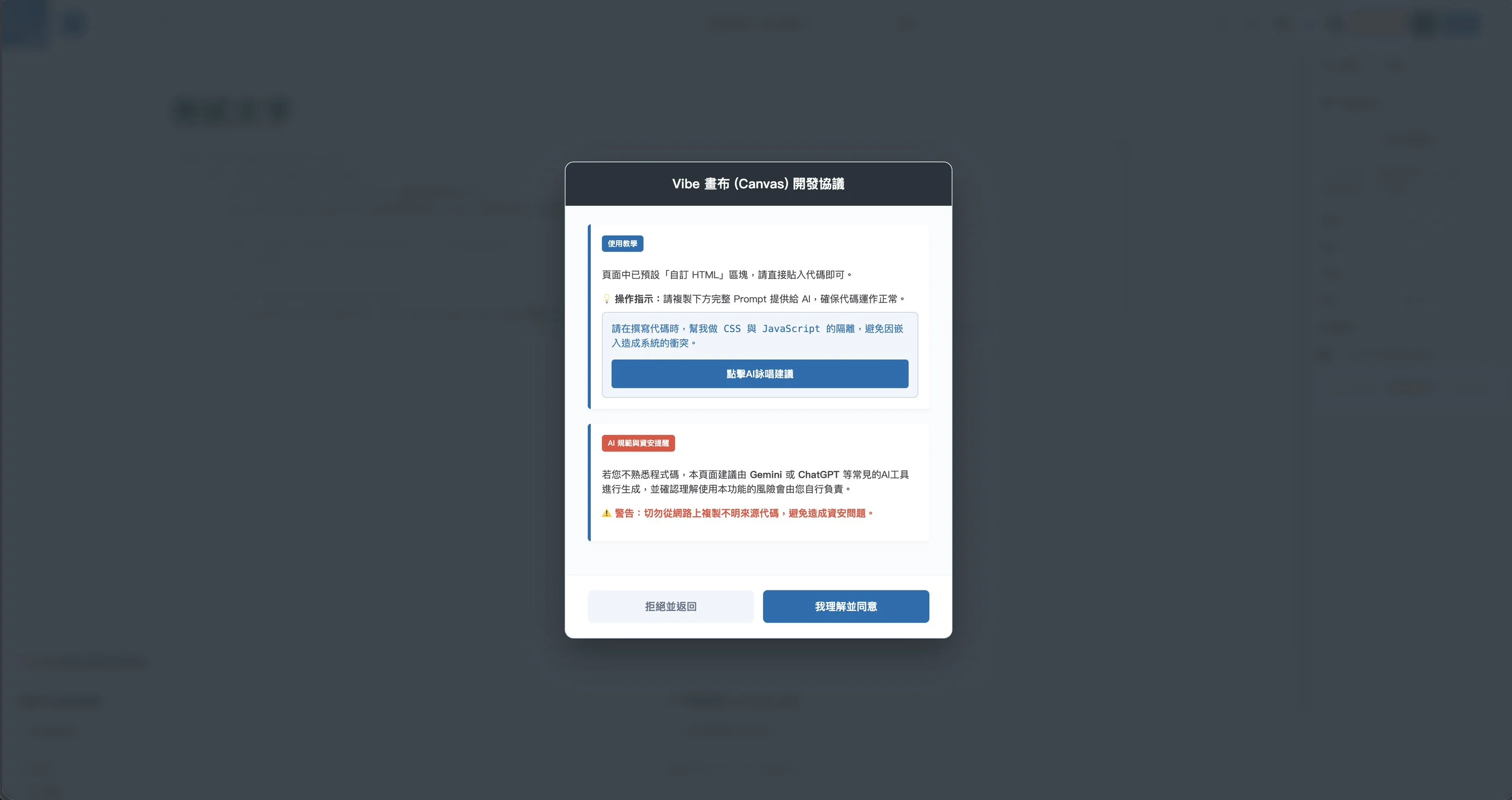
為了讓每一位【秒站】用戶都能更快速的將Vibe Coding 的代碼放到秒站上,當您開啟任一【Vibe 畫布】的頁面時,這道防護網會提醒您關於代碼安全的規範,並提供一鍵複製的 Prompt 指令。這段指令是我們針對 AI 實驗多次後的結晶,它能要求 AI(如 Gemini 或 ChatGPT)在撰寫代碼時,自動執行 CSS 與 JavaScript 的「隔離封裝」。這能確保您貼入的代碼不會干擾到網站原有的選單、頁尾或功能按鈕,讓您的創意在專屬容器中優雅運行。
佈局大師:隨心所欲的內容寬度與間距設定
在【Vibe 畫布】的編輯介面下方,我們設計了直覺的 畫面設定區。這解決了許多人貼入代碼後「版型太寬」或「太擠」的痛苦。
- 寬度選擇: 您可以根據內容性質,一鍵切換「全寬(適合沈浸式落地頁)」、「標準(1290px)」或「窄版(適合手機閱讀)」。
- 間距控制: 我們深知視覺上的「呼吸感」很重要,因此提供了上下 Padding 的設定,您不需要去翻找代碼修改 CSS,直接在選單中微調,就能呈現最專業的版面配置。
操作流程:從貼上代碼到商業轉化的最短路徑
【秒站】追求的是極致的簡化。在新建畫布頁面時,系統已經預設好了「自訂 HTML」區塊,您完全不需要在編輯器中翻找。
- 步驟一: 複製我們提供的隔離 Prompt 給 AI。
- 步驟二: 將 AI 生成的內容貼回畫布。
- 步驟三: 透過下方的佈局設定調整呈現氛圍。 這套流程讓您即便不懂任何程式碼,也能完成一個功能強大的網頁,並隨即在頁面中置入秒站的按鈕連結,直接導向您的線上課程或結帳頁面。
使用情境參考
重點整理
我做好的Vibe 畫布要怎麼放到網站上方的選單?
請透過後台的選單功能,從左邊選擇「Vibe 畫布」,即可將你做好的 Vibe 畫布移到選單列,並置放在你希望的地方。此外,也可以透過超連結分享給別人。
為什麼我在 Vibe 畫布貼上的代碼,版型看起來怪怪的?
這通常是因為沒使用我們建議的「隔離 Prompt」。請確保在跟 AI 對話時,要求它「不要影響全域樣式」。另外,您可以透過編輯區下方的「寬度設定」切換成「全寬(Full Width)」試試,通常能解決 90% 的版型顯示問題。
Vibe 畫布支援手機版(響應式)嗎?
秒站的畫布系統底層是完全響應式的。只要 AI 生成的代碼具備基本彈性(例如使用百分比寬度),再配合我們後台的間距設定,您的畫布頁面在任何裝置上都能完美呈現。
我可以在同一個畫布頁面裡放多個 AI 生成的元件嗎?
可以的。雖然我們預設了一個 HTML 區塊,但您可以根據需要自由增加。只要記得在每次向 AI 請求代碼時,都附上我們提供的「隔離指令」,就能確保多個元件之間相安無事,共同打造豐富的頁面體驗。
為什麼你們這麼重視「資安提醒」?
因為我們重視每一位客戶的網站資產。網路上的不明來源代碼可能夾帶惡意腳本,我們透過「科技感協議」與「AI 推薦工具(如 Gemini)」的引導,是為了確保您在享受 Vibe Coding 的便利時,依然能擁有一座固若金湯的數位城堡。