- 登入
- 註冊

【秒站教學】如何透過「秒站」快速建立 FAQ Schema(又名FAQ Page、FAQ結構化資料)?
在當前的搜尋引擎環境中,結構化資料(Schema Markup)已成為不可或缺的技術。透過在文章中加入 FAQ Schema,不僅能讓你的搜尋結果外觀(Rich Snippets)更豐富,增加點擊率,更能幫助 Google 與最新的 AI 搜尋引擎更精準地抓取你的內容。
本教學將帶你透過 4 個簡單步驟,利用 秒站內建的FAQ Schema功能與 AI 工具,高效完成文章最佳化。
內容目錄
顯示
步驟 1:撰寫核心內容
SEO 的核心永遠是「高品質的內容」。在開始製作 FAQ 之前,請先完成文章的主體撰寫。
- 關鍵點: 確保文章解決了使用者的痛點或回答了特定問題。
- 技巧: 文章中自然出現的標題(H2、H3)通常就是最佳的 FAQ 題目來源。
步驟 2:利用 AI 生成 FAQ 內容
當文章寫好後,不需要自己苦思問答。我們可以直接將內容餵給 Gemini 或 ChatGPT,請它幫我們彙整。
💡 可參考的 Prompt (指令)
你可以直接複製以下指令並貼上:
請閱讀以下這篇文章的內容:『[貼入你的文章全文]』。
請根據這篇文章,幫我產出至少 3 組以上的 FAQ(常見問題與回答)。
根據以下的要求:
1. 問題要包含文章的核心關鍵字。
2. 回答要簡潔有力(建議在 150 字以內),且直接解決使用者的疑惑。
3. 請以『問題:』與『回答:』的格式列出,方便我複製貼上。
小撇步: 若想要學習更完整、進階的Prompt指令與思考架構,敬請期待由 SEO顧問邱韜誠 Frank 專門為「秒站」量身訂製的線上課程(預計於2026.3上線)
步驟 3:將問答填入文章下方的 FAQ 區塊
我們在秒站的文章編輯頁面的下方,增加了「文章詳細 – FAQ」的欄位。這讓你不需要接觸複雜的程式碼,就能填入結構化資料。
- 滑動至文章編輯頁面的下方,並找到FAQ。
- 點擊 「新增列」。
- 將 AI 生成的 「問題」 貼入題目欄位。
- 將 AI 生成的 「回答」 貼入描述文字欄位。
- 重複以上步驟,直到填滿至少三組問答。
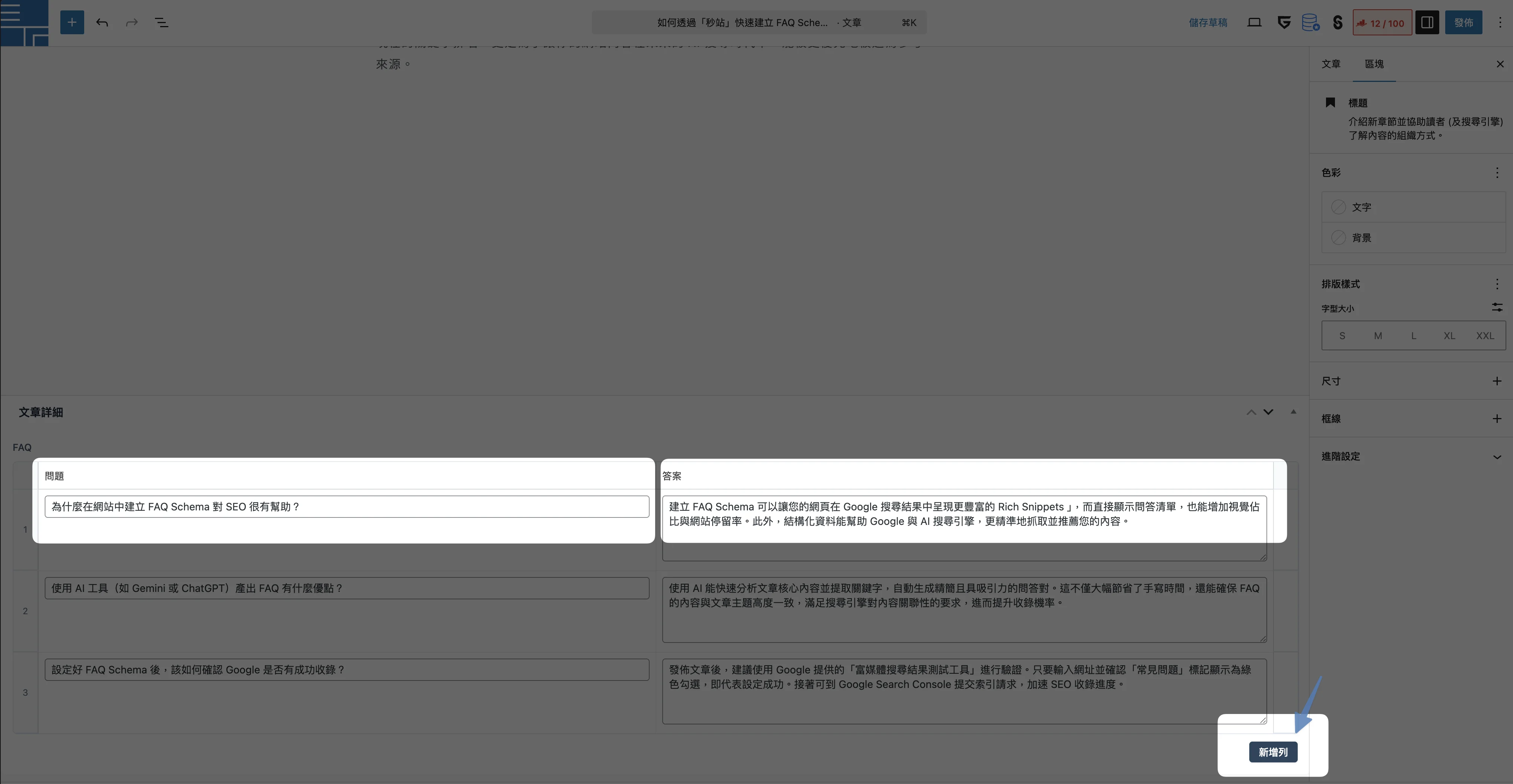
小撇步: 由於我們已經在系統中設定好會自動帶出您的FAQ於文章前台顯示,所以您只要填完文字,頁面就會自動生成符合 Google 規範的 Schema 原始碼!
步驟 4:查看成果與收錄
發佈文章後,最後一步是確認 Google 是否能正確識別你的 FAQ。
如何檢查:
- 前端呈現: 檢查文章下半部是否正確顯示了問答區塊。
- 測試工具: 使用 Google 搜尋結果測試工具 輸入網址,確認「常見問題」標記是否顯示為綠色的「有效」。
- 等待收錄: 我們的系統會自動提交網址至 Google Search Console 請求建立索引。一旦收錄,你的搜尋結果就有機會出現下拉式的問答選單!
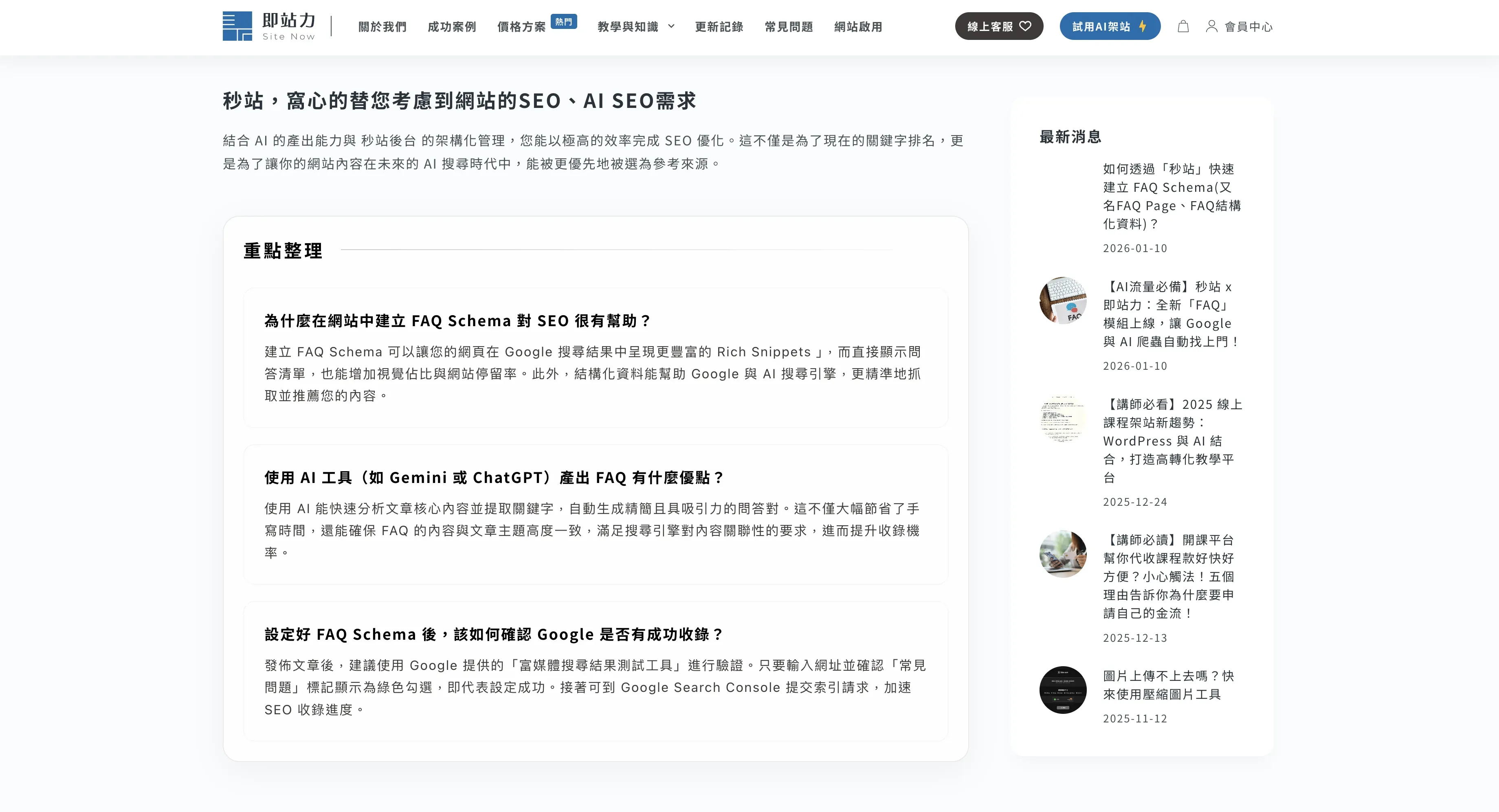
秒站,窩心的替您考慮到網站的SEO、AI SEO需求
結合 AI 的產出能力與 秒站後台 的架構化管理,您能以極高的效率完成 SEO 優化。這不僅是為了現在的關鍵字排名,更是為了讓你的網站內容在未來的 AI 搜尋時代中,能被更優先地被選為參考來源。
重點整理
為什麼在網站中建立 FAQ Schema 對 SEO 很有幫助?
建立 FAQ Schema 可以讓您的網頁在 Google 搜尋結果中呈現更豐富的 Rich Snippets ,而直接顯示問答清單,也能增加視覺佔比與網站停留率。此外,結構化資料能幫助 Google 與 AI 搜尋引擎,更精準地抓取並推薦您的內容。
使用 AI 工具(如 Gemini 或 ChatGPT)產出 FAQ 有什麼優點?
使用 AI 能快速分析文章核心內容並提取關鍵字,自動生成精簡且具吸引力的問答對。這不僅大幅節省了手寫時間,還能確保 FAQ 的內容與文章主題高度一致,滿足搜尋引擎對內容關聯性的要求,進而提升收錄機率。
設定好 FAQ Schema 後,該如何確認 Google 是否有成功收錄?
發佈文章後,建議使用 Google 提供的「複合式搜尋結果測試工具」進行驗證。只要輸入網址並確認「常見問題」標記顯示為綠色勾選,即代表設定成功。接著可到 Google Search Console 提交索引請求,加速 SEO 收錄進度。