- 登入
- 註冊

【功能更新】打破版型限制!「Vibe 畫布」與「區塊版面配置」2026 讓您像堆積木般自由架站
內容目錄
顯示
Vibe 畫布與新版頁面編輯器提供兩條互補的編輯路徑:主要頁面可直接新增原生區塊,自由活動頁則可用 Vibe 畫布建立完整內容。
主要頁面:用原生區塊快速調整
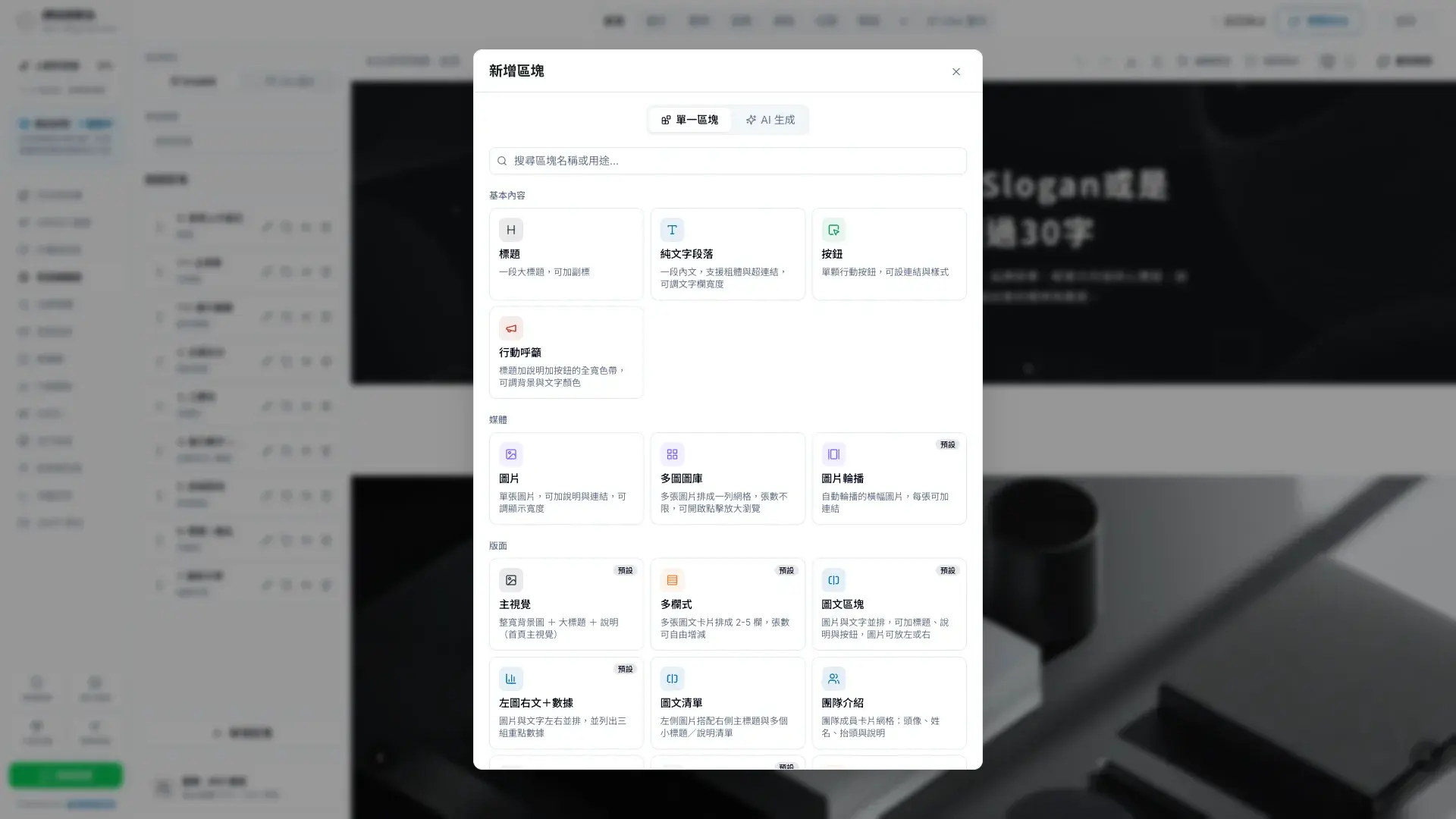
在頁面編輯器選擇首頁、關於或服務頁,點新增區塊後挑選版型或區塊類型,也能交給 AI 生成。
Vibe 畫布:建立自由頁面
活動頁、廣告 Landing Page 或獨立專題適合使用 Vibe 畫布。可在 WordPress 編輯器中使用區塊版面配置,也可使用秒站編輯器。
怎麼選
需要沿用網站主要頁面結構時用頁面編輯器;需要獨立網址與更自由的內容安排時用 Vibe 畫布。兩者都能保留品牌視覺的一致性。
想把這些功能用在你的網站?
先看秒站方案,確認適合的功能組合。
也可以直接免費試用秒站,從新版網站控制台開始操作。
需要協助時,加入秒站 LINE 官方帳號。
秒站現在不只是一套版型。你可以從現成架構快速開始,用頁面編輯器以拖曳和複製區塊的方式調整版面;需要更高自由度時,也能和 AI 協作,把自製頁面放進 Vibe 畫布。上線速度與設計自由不必二選一。
重點整理
使用 Openverse 的圖片需要付費或標註來源嗎?
Openverse 主要搜尋的是創用 CC (Creative Commons) 或公眾領域的圖片,大部分可免費商業使用。但建議您在選擇圖片時,稍微留意一下該圖片具體的授權條款,以確保合規使用。
Vibe 畫布做出來的頁面,在手機上好看嗎?
當然!我們提供的「區塊版面配置」都是經過響應式設計(RWD)優化的。無論訪客是使用電腦,平板還是手機,這些區塊都會自動調整成最適合閱讀的版面。
我需要懂程式代碼才能用這個功能嗎?
完全不需要。這正是我們開發 Vibe 畫布的目的——讓不懂程式的使用者,也能透過視覺化的介面與現成的區塊,做出專業等級的網頁。
Vibe 畫布跟 Elementor 差在哪?
兩者都是視覺化頁面建構器,但定位差異:Elementor 設計感豐富、千個 widget、社群龐大,適合設計師細調;Vibe 畫布專注於「AI 友善 + SEO 友善 + 速度快」、區塊較精簡但每個都已經對 Core Web Vitals 優化,適合內容創作者快速產出。技術上:Elementor 用 shortcode 包裝,改主題會跑掉;Vibe 畫布用原生 Gutenberg block,跟 WordPress 緊密整合,未來相容性好。Vibe 畫布支援直接貼 AI 產的 HTML,Elementor 沒這個功能。
Vibe 畫布跟一般 Gutenberg(WordPress 內建編輯器)差別在哪?
Vibe 畫布是 Gutenberg 的「進階強化版」,底層是原生 Gutenberg block,所以 100% 相容(你寫的內容用普通 Gutenberg 也能編輯)。差別:第一,Vibe 畫布內建「區塊版面配置庫」,有 50+ 個預設精美版型一鍵套用;第二,可以直接貼 AI 生成的 HTML,自動轉成 Gutenberg block;第三,配色、字型、間距等樣式全部跟秒站主題串接,改一處全站改;第四,效能優化做得更深(lazy load、img placeholder、CSS containment)。一般 Gutenberg 是基礎,Vibe 畫布是設計師導向強化。
我的 Vibe 畫布可以匯出到別的 WordPress 嗎?
可以,用 WordPress 內建的「工具 → 匯出」、選「頁面」即可匯出含 Vibe 畫布內容的 XML 檔。但要注意:對方 WordPress 站如果沒安裝 Vibe 畫布外掛,匯入後會看到 raw HTML(內容在但樣式跑掉);對方有裝,就完美還原。實務建議:搬站到別的秒站方案完美無痛;搬到非秒站站,建議匯出前用 Vibe 畫布的「轉換為 HTML」按鈕,把畫布內容固化成純 HTML,匯入後不依賴 Vibe 畫布外掛也能正常顯示。
更新後要從哪裡開始設定?
Vibe 畫布與新版頁面編輯器提供兩條互補的編輯路徑:主要頁面可直接新增原生區塊,自由活動頁則可用 Vibe 畫布建立完整內容。
儲存後要怎麼確認設定有生效?
按頁首儲存後,使用未登入或無痕視窗開啟前台,並以桌機和手機各測試一次主要操作。