- 登入
- 註冊

【功能更新】讓您的網站門面更吸睛!Banner「背景遮罩」自訂功能 2026 上線
內容目錄
顯示
Banner 背景遮罩仍是讓標題更清楚的重要工具,現在直接在頁面編輯器開啟 Hero 區塊設定,即可依圖片明暗調整遮罩。
遮罩解決的是文字可讀性
背景照片很亮或細節很多時,標題容易看不清楚。加上適量遮罩能拉開文字與背景的對比,不必為每一張圖重新修圖。
從頁面編輯器直接調整
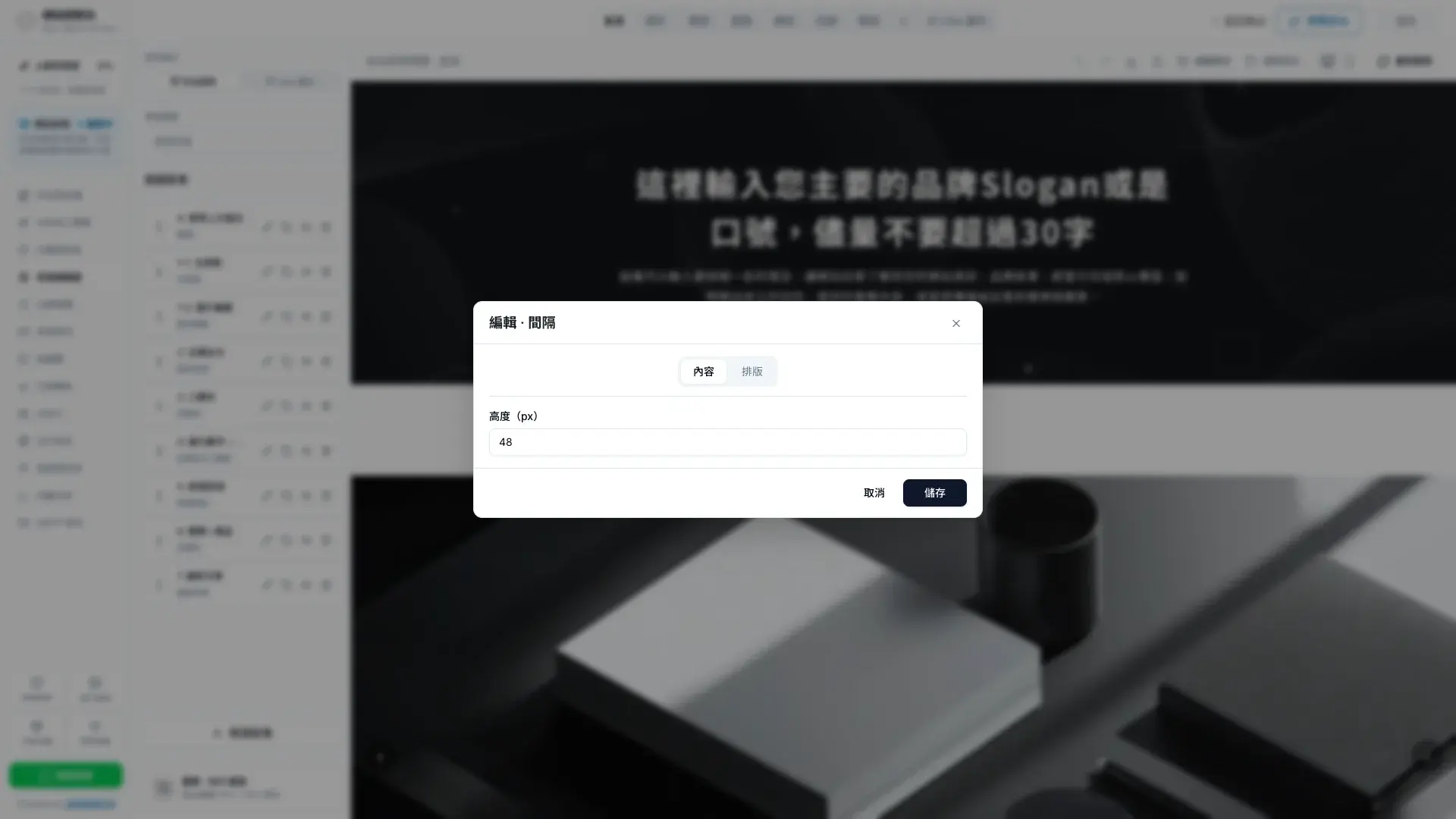
選擇首頁或主要頁面,點 Hero 區塊的編輯按鈕,在設定視窗調整背景圖片與遮罩,再從預覽確認結果。
手機版也要檢查
同一張背景圖在手機會被裁成不同範圍。儲存後務必用手機確認人物、產品與標題沒有被裁切或遮住。
想把這些功能用在你的網站?
先看秒站方案,確認適合的功能組合。
也可以直接免費試用秒站,從新版網站控制台開始操作。
需要協助時,加入秒站 LINE 官方帳號。
秒站現在不只是一套版型。你可以從現成架構快速開始,用頁面編輯器以拖曳和複製區塊的方式調整版面;需要更高自由度時,也能和 AI 協作,把自製頁面放進 Vibe 畫布。上線速度與設計自由不必二選一。
重點整理
切換遮罩顏色後,文字顏色會自動變嗎?
會的。系統會根據您選擇的遮罩自動搭配最適合的文字顏色(例如選「黑色遮罩」會自動配「白字」;選「白色遮罩」會配「黑字」),確保視覺上的對比度與閱讀舒適性。
如果我選擇「無遮罩」,文字看不清楚怎麼辦?
如果選擇無遮罩,建議您挑選「畫面較暗」或「留白較多」的照片。如果照片本身很亮,建議改選「黑色遮罩」模式,這樣不需要換圖也能讓文字清晰可見。
這個設定會影響手機版的顯示嗎?
會的,這個設定是全站通用的。無論是電腦版還是手機版,都會套用您設定的遮罩風格,確保所有裝置上的閱讀體驗一致。
Banner 遮罩在哪些頁面會用到?
三個主要場景:第一,網站首頁的英雄區(Hero Section),放主標題與 CTA,是訪客第一眼看到的關鍵;第二,文章/部落格列表頁的封面圖,文章標題會疊在圖上;第三,品牌故事頁、活動頁、產品頁的開場 Banner。所有用到「圖片+文字疊加」的頁面都需要遮罩,否則文字會被圖片背景吃掉。秒站的設計系統把遮罩做成全站變數,改一處全網站 Banner 一致。
影片背景的 Banner 也支援遮罩嗎?
支援,用法跟靜態圖一樣。秒站的 Hero 區塊支援上傳 mp4 / webm 影片背景,上層加遮罩讓文字醒目。注意:影片 Banner 對 LCP(Core Web Vitals 之一)影響大,建議:第一,影片限制在 5–10 秒並 loop(不超過 5 MB);第二,提供「靜態圖 fallback」,行動裝置或慢網路時顯示靜態圖;第三,不要播聲音,所有瀏覽器都會擋自動播放有聲影片。秒站 Banner 編輯器自動處理這三點。
遮罩透明度可以調嗎?
可以,調整範圍 0%(完全透明,看圖片)到 100%(完全不透明,看不到圖片)。建議的甜蜜點:50–70%——既能讓圖片可見,又能讓文字夠對比。30% 以下文字會被圖片干擾;80% 以上圖片變成裝飾(為什麼還要放圖?)。秒站 Banner 編輯器有預設四個常用值(30 / 50 / 70 / 90%),按一下套用。進階:可以用 gradient 遮罩(上深下淺或左暗右亮),營造焦點區,適合有特定元素需要強調的圖。
更新後要從哪裡開始設定?
Banner 背景遮罩仍是讓標題更清楚的重要工具,現在直接在頁面編輯器開啟 Hero 區塊設定,即可依圖片明暗調整遮罩。
儲存後要怎麼確認設定有生效?
按頁首儲存後,使用未登入或無痕視窗開啟前台,並以桌機和手機各測試一次主要操作。